Inventario
Stock por bodega, historial de movimientos, alertas de stock bajo y conciliación de conteo físico.
El módulo de Inventario de VendingPro es un sistema de control de stock multi-bodega de nivel empresarial. Cada producto trackeado tiene su stock por bodega, su costo promedio ponderado (WAC) y un historial completo de movimientos con trazabilidad total.
Cómo acceder
- Menú lateral → Operaciones → Inventario
KPIs principales
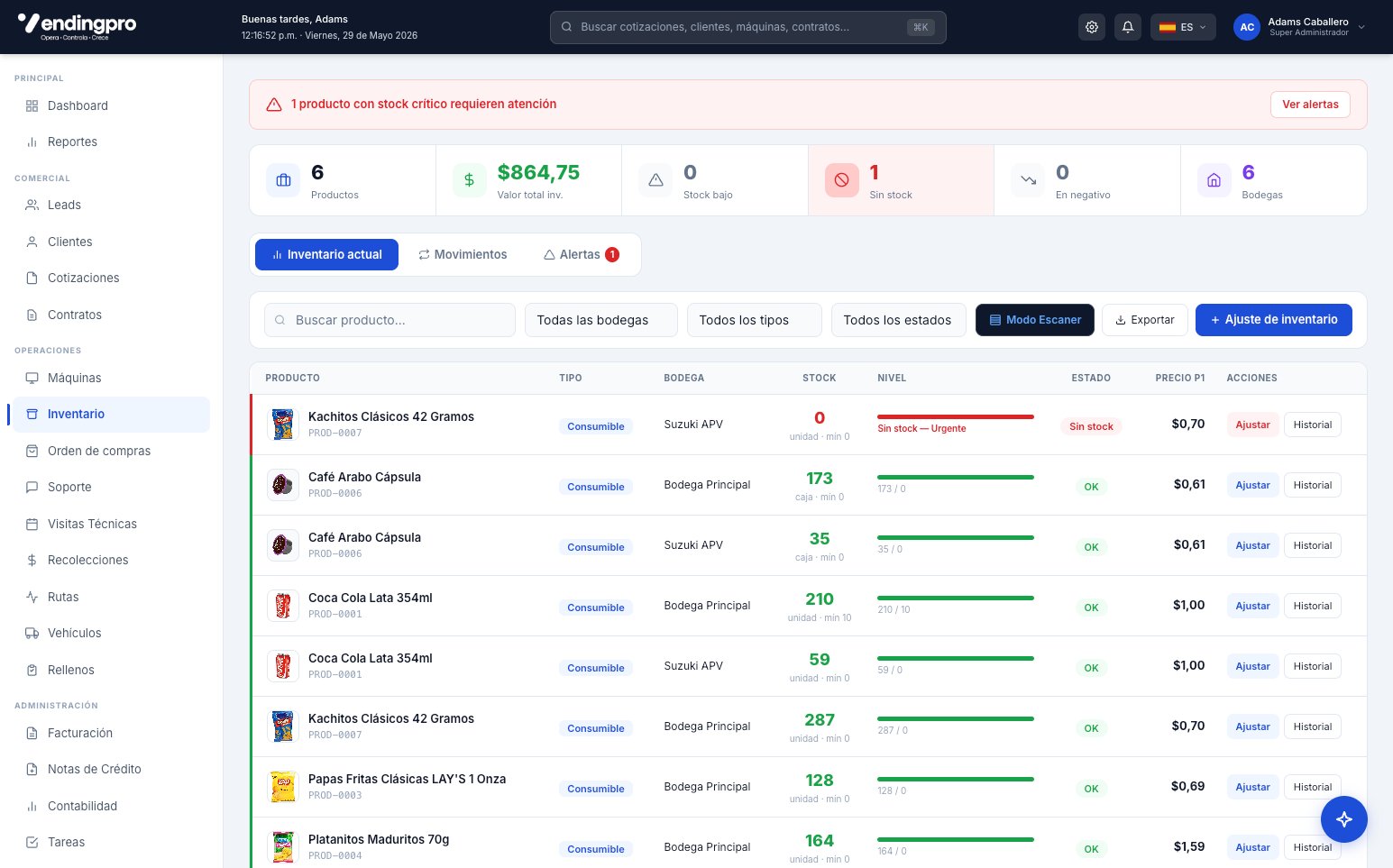
En la parte superior del módulo ves seis indicadores que te dan el pulso del inventario:
- Productos — total de productos trackeados
- Valor total inv. — valor monetario del inventario actual según WAC
- Stock bajo — productos cuyo stock está por debajo del mínimo configurado
- Sin stock — productos completamente agotados
- En negativo — productos con stock negativo (situación que requiere ajuste)
- Bodegas — cantidad de bodegas activas
Cuando hay productos con stock crítico (sin stock o por debajo del mínimo), aparece un banner rojo en la parte superior con un botón "Ver alertas" que te lleva directo a la pestaña de alertas. Esto evita roturas de stock.
Tres pestañas de trabajo
El módulo se organiza en tres pestañas que cubren todas las operaciones de inventario:
Inventario actual
Vista principal con el stock vigente por producto y bodega. Cada fila muestra:
- Producto con su imagen, nombre y código (PROD-XXXX)
- Tipo (Consumible, Servicio)
- Bodega donde está el stock
- Stock actual con unidad de medida y mínimo configurado
- Nivel visual con barra de progreso (verde si OK, ámbar si bajo, rojo si crítico)
- Estado (OK, Stock bajo, Sin stock, Urgente)
- Precio P1 (precio de venta principal)
- Acciones: botón Ajustar para modificar stock y Historial para ver movimientos del producto
Movimientos
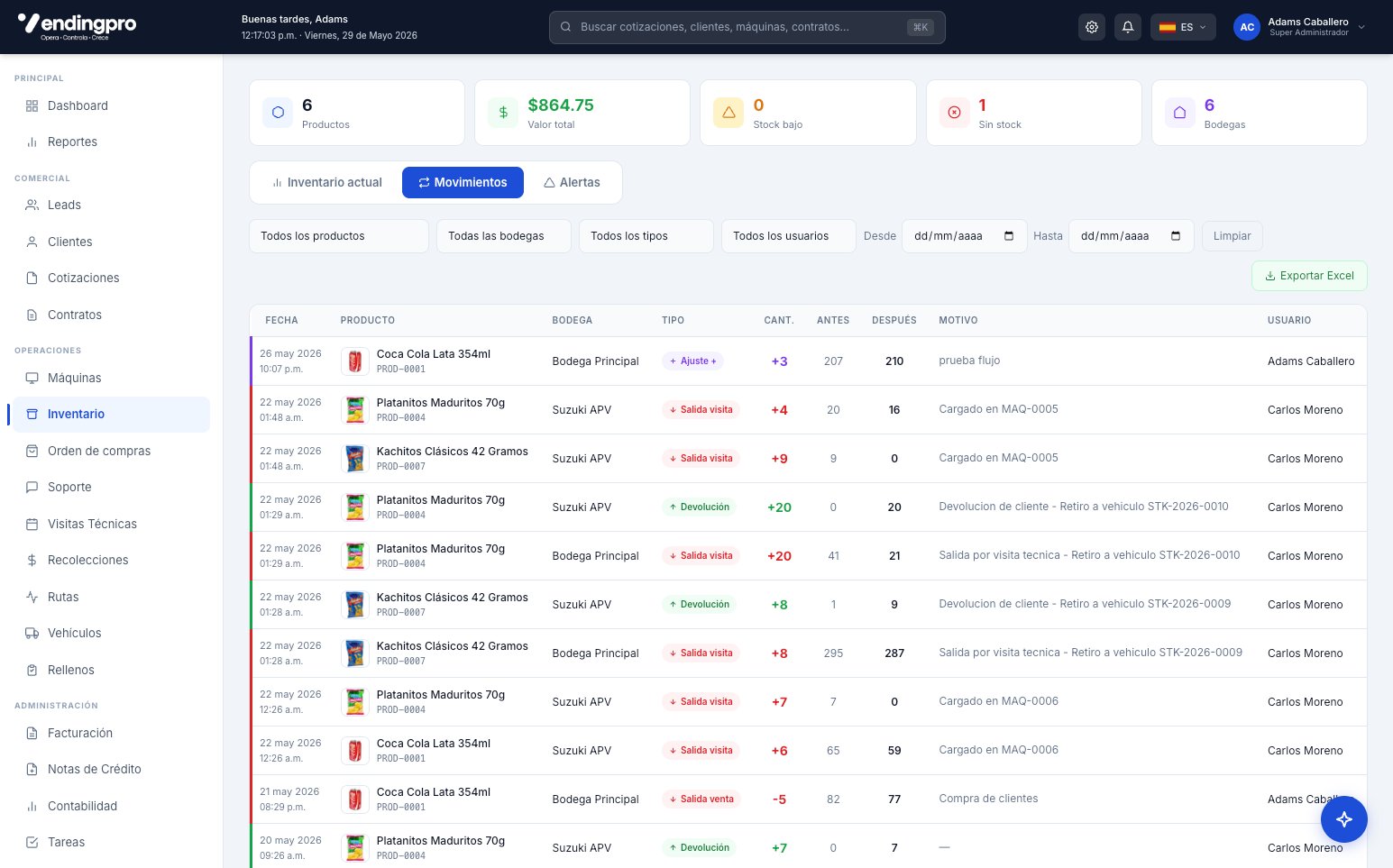
Bitácora cronológica de todos los movimientos de stock. Cada movimiento queda registrado con:
- Fecha y hora
- Producto afectado
- Bodega involucrada
- Tipo de movimiento (ver lista abajo)
- Cantidad (positiva o negativa)
- Stock antes y después (trazabilidad completa)
- Motivo (descripción del movimiento)
- Usuario que ejecutó el movimiento
Tipos de movimientos
| Tipo | Significado | Origen típico |
|---|---|---|
| Ajuste | Cambio manual de stock (sumar o restar) | Ajuste de inventario, conteo físico |
| Salida visita | Producto sacado de bodega para visita técnica o relleno | App móvil del técnico al cargar máquina |
| Devolución | Producto que regresa al stock | Retiro de vehículo, devolución de cliente, sobrante de relleno |
| Salida venta | Producto vendido directamente al cliente (fuera de máquina) | Facturación directa |
| Entrada compra | Producto entrante por compra a proveedor | Orden de compra recibida |
| Merma (caducidad/rotura) | Producto perdido por vencimiento o daño | App móvil del técnico al detectar producto vencido o roto |
Alertas
Listado de productos que requieren atención inmediata: sin stock o por debajo del mínimo configurado. Desde aquí puedes:
- Ver el detalle de cada alerta
- Ir directo a ajustar el stock
- Crear una orden de compra para reponer
Filtros disponibles
En las pestañas tienes filtros para refinar lo que ves:
- Buscar producto — por nombre o código
- Todas las bodegas — filtra por una bodega específica
- Todos los tipos — filtra por tipo de producto
- Todos los estados — OK, Stock bajo, Sin stock
En la pestaña Movimientos además puedes filtrar por usuario y rango de fechas (Desde / Hasta), y exportar el resultado a Excel.
Ajuste de inventario
El botón "+ Ajuste de inventario" abre un modal para registrar cambios manuales de stock. Casos típicos:
- Conteo físico — diferencia entre lo contado y lo registrado
- Producto encontrado — aparece stock que no estaba registrado
- Producto perdido — descontar stock que ya no está físicamente
- Ajuste por error de captura — corregir un movimiento anterior
Cada ajuste queda registrado en Movimientos con el usuario, fecha, cantidades antes/después y motivo. No se puede eliminar un movimiento — solo se puede registrar otro ajuste que lo compense, manteniendo la trazabilidad completa.
Modo Escáner
El botón "Modo Escáner" activa la cámara del dispositivo (o un lector USB) para escanear códigos de barras de productos. Útil cuando:
- Haces un conteo físico de bodega y quieres ir escaneando producto a producto
- Necesitas localizar rápido un producto sin escribir su código
- Recibes una orden de compra y vas registrando cada caja escaneada
Exportar a Excel
El botón "Exportar" descarga el inventario actual (o el filtro aplicado) en formato Excel. Útil para:
- Compartir con tu contador externo el valor del inventario para el balance
- Hacer un conteo físico imprimiendo el listado
- Análisis externos en hojas de cálculo
Tipos de bodega
El sistema soporta diferentes tipos de bodega:
- Bodega principal — almacén central de la empresa
- Bodega secundaria — almacenes adicionales en otras ubicaciones
- Bodega de vehículo — cada vehículo de ruta tiene su propio inventario en tránsito (ejemplo: Suzuki APV, Hyundai H100)
El stock está siempre asociado a una bodega específica. Un mismo producto puede tener stock en varias bodegas a la vez (en el almacén principal y en los vehículos).
Costo promedio ponderado (WAC)
Cada producto trackeado tiene un costo promedio ponderado que se recalcula automáticamente cada vez que entra producto nuevo a la bodega. Esto significa que:
- Si compras 100 unidades a $0.50 y luego 50 a $0.60, el costo promedio queda en $0.533 por unidad
- El valor del inventario refleja el costo real ponderado
- El margen de venta se calcula contra este costo, no contra el último precio de compra
El stock viaja del almacén al vehículo, del vehículo a la máquina, y lo que sobra regresa. Todo este flujo queda registrado movimiento a movimiento, así puedes auditar exactamente dónde está cada producto en cualquier momento.