Configuración
Centro de control del ERP. Identidad de empresa, servidor de correo, numeración y permisos de documentos, pasarelas de pago, integración con Google y apariencia de los PDFs generados.
El módulo Configuración es el centro de control del ERP. Solo el rol Super Admin tiene acceso. Está organizado en un menú lateral con secciones agrupadas por tema: General, Financiero, Configurar características, Operaciones, Integración y Otra.
Cómo acceder
- Pulsa el ícono de engranaje (⚙) en la parte superior derecha del ERP, o
- Menú lateral → Configuración
- Por defecto se abre la sección General
Cada cambio requiere pulsar Guardar cambios en su sección. La configuración no se aplica hasta guardar.
1. Información de la empresa
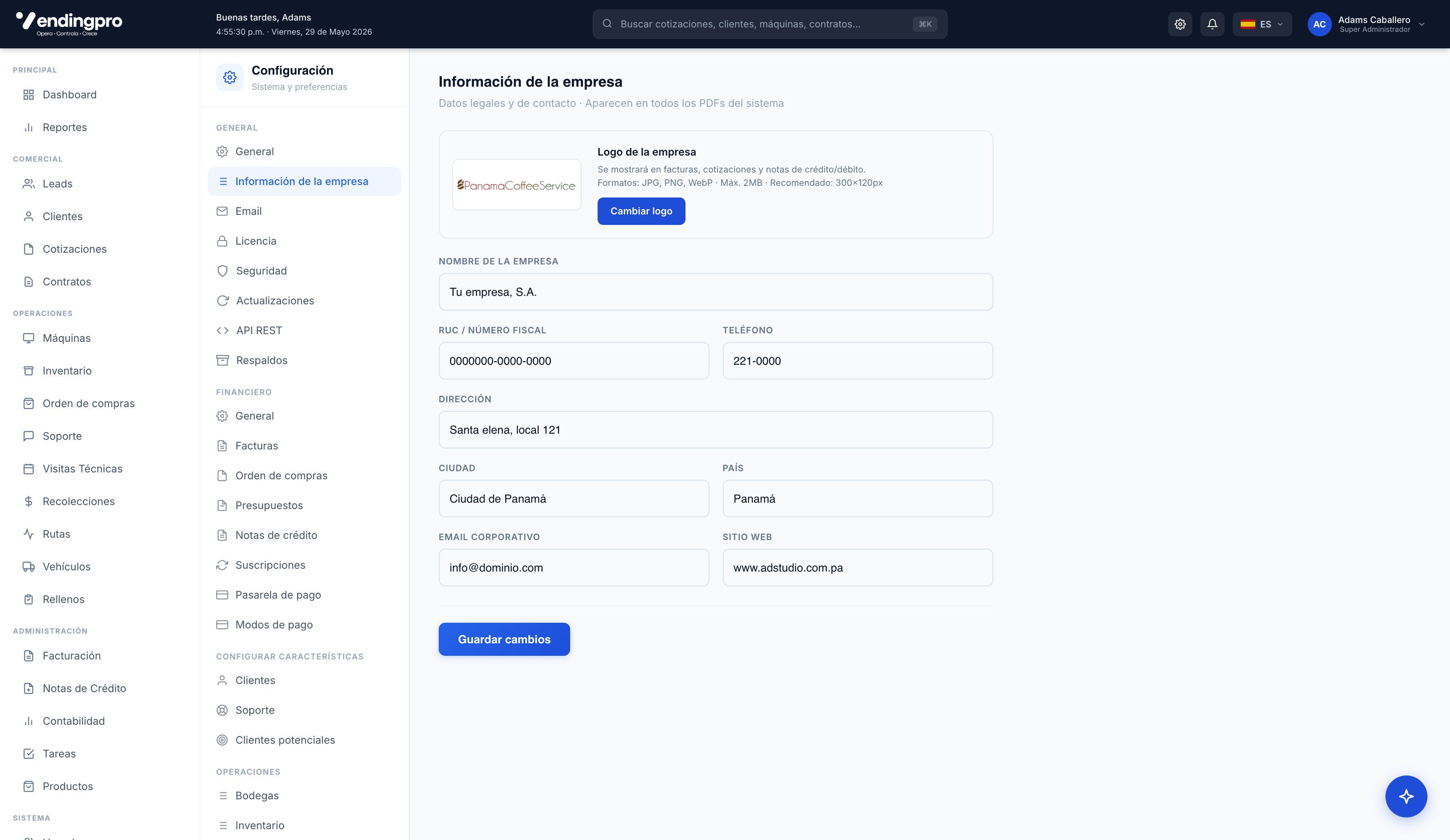
La sección Información de la empresa define los datos legales y de contacto que aparecen en todos los PDFs del sistema (facturas, cotizaciones, contratos, notas de crédito/débito).
Campos principales
- Logo de la empresa — se muestra en facturas, cotizaciones y notas de crédito/débito. Formatos JPG, PNG o WebP. Máx 2MB. Recomendado 300×120 px.
- Nombre de la empresa — razón social que aparece en documentos legales
- RUC / Número Fiscal — identificación fiscal del país
- Teléfono, Dirección, Ciudad y País
- Email Corporativo — el que ve el cliente como contacto
- Sitio Web
2. Email — Servidor SMTP
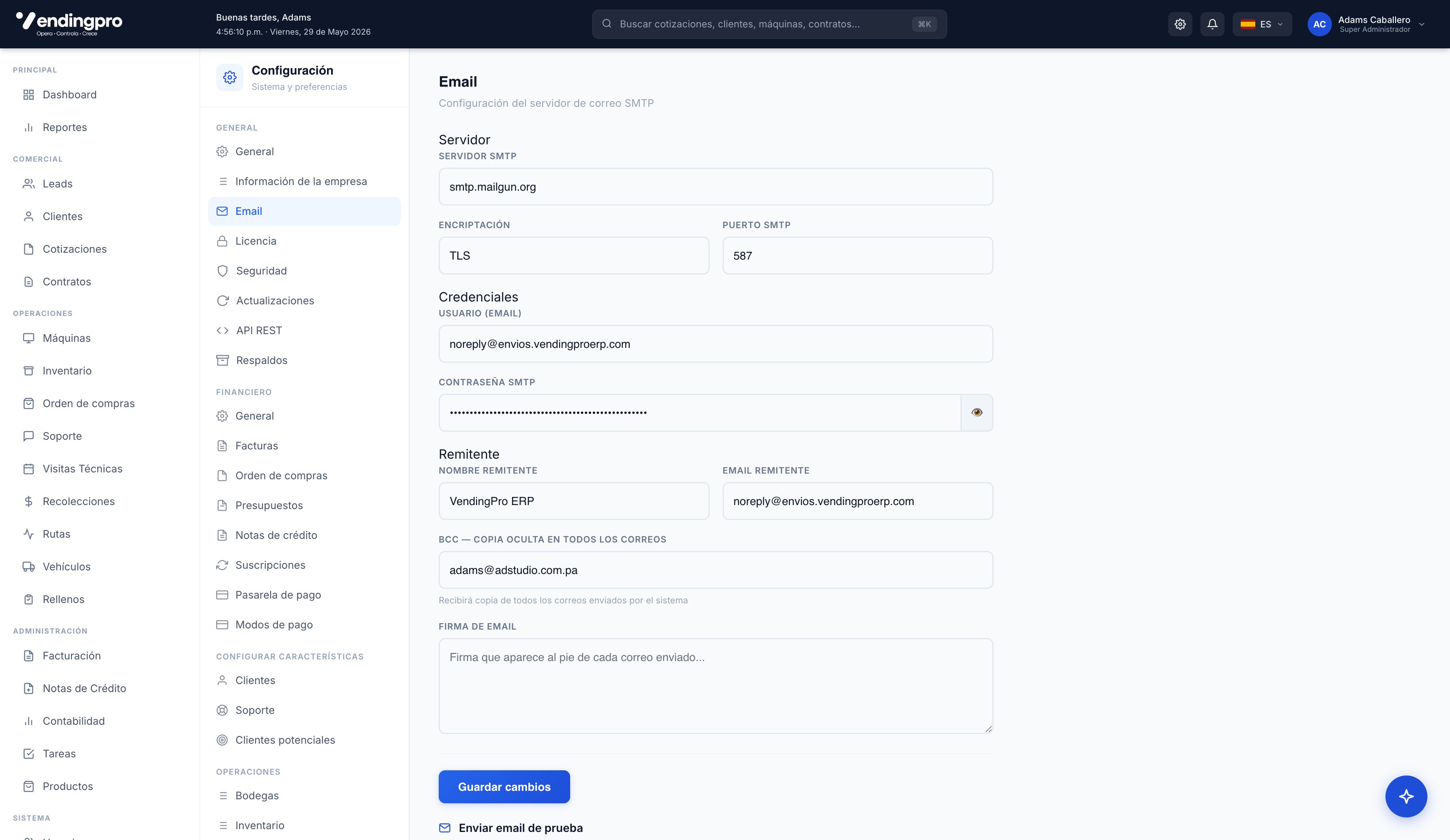
La sección Email configura el servidor SMTP que el ERP usa para enviar todos los correos del sistema (facturas, recordatorios, accesos al portal, recuperación de contraseña, notificaciones).
Bloques de configuración
- Servidor — host SMTP, encriptación (TLS recomendado), puerto (587 para TLS)
- Credenciales — usuario y contraseña SMTP (la contraseña se almacena cifrada y se muestra con asteriscos)
- Remitente — el nombre y el email "From" que ven los destinatarios (por ejemplo
[email protected]) - BCC — un correo opcional que recibe copia oculta de TODOS los emails que envía el ERP (útil para archivo y auditoría)
- Firma de email — texto que se inserta al pie de cada correo enviado
El botón Enviar email de prueba al final de la sección permite validar que la configuración SMTP funciona sin esperar a que un cliente reciba mal una factura. Pruébalo cada vez que cambies credenciales o cambies de proveedor.
3. Facturas — Numeración, permisos y visualización
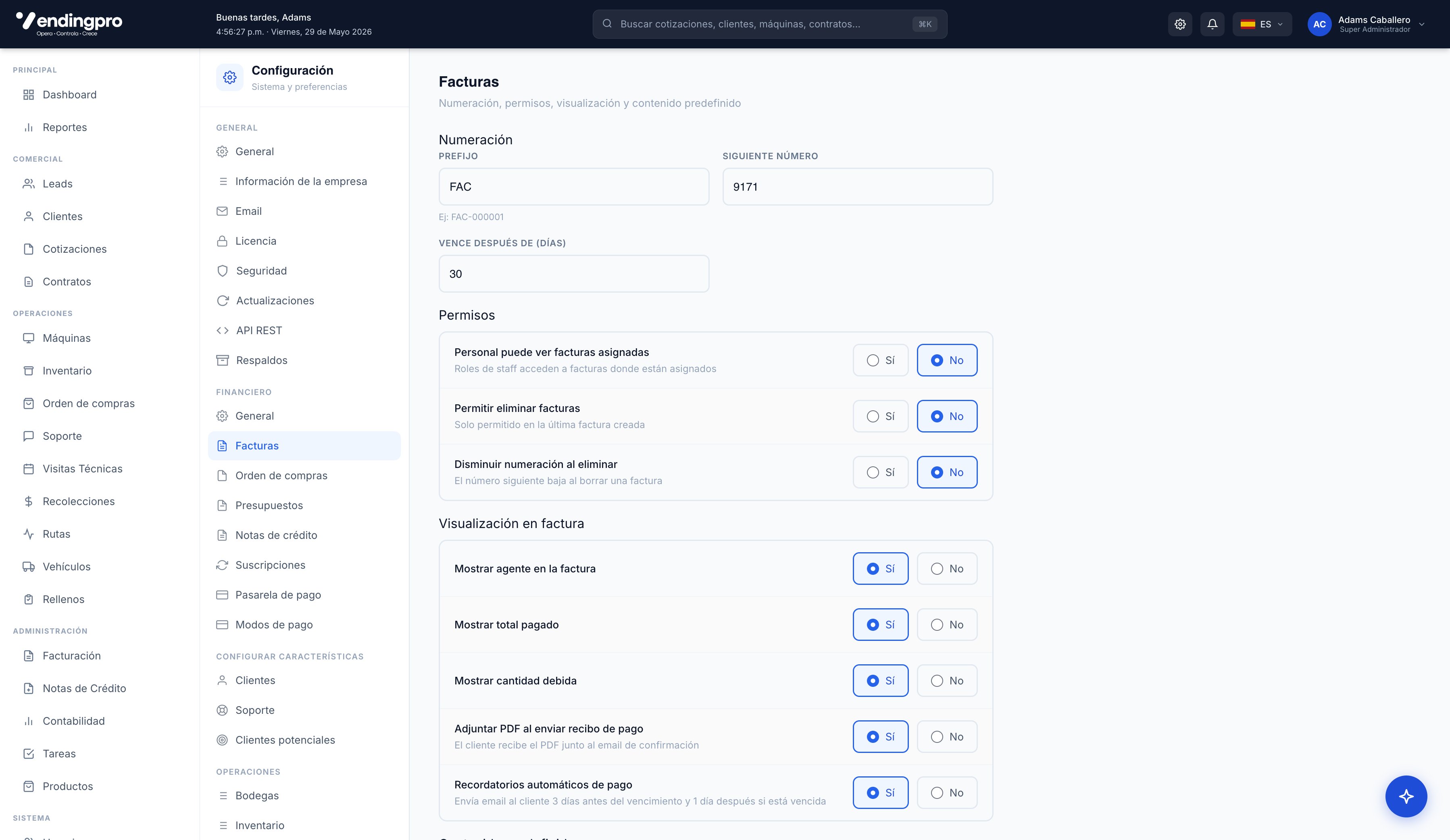
La sección Facturas controla cómo se numeran las facturas, qué puede editar el personal y qué información aparece en el PDF generado.
Numeración
- Prefijo — sufijo del código (ej.
FACgenera FAC-AAAA-XXXX) - Siguiente número — secuencia del próximo correlativo (editable solo en casos excepcionales, romper la secuencia es problemático para auditoría)
- Vence después de (días) — plazo de pago por defecto, sumado a la fecha de emisión
Permisos
- Personal puede ver facturas asignadas — limita el acceso de roles de staff a las facturas donde son agentes
- Permitir eliminar facturas — habilita borrar facturas (solo la última creada). Por seguridad, sugerido en No
- Disminuir numeración al eliminar — si está en Sí, al borrar la última factura el contador vuelve atrás
Visualización en factura (PDF)
- Mostrar agente en la factura
- Mostrar total pagado acumulado
- Mostrar cantidad debida pendiente
- Adjuntar PDF al enviar recibo de pago — el cliente recibe el PDF junto al email de confirmación
- Recordatorios automáticos de pago — envía email al cliente 3 días antes del vencimiento y 1 día después si está vencida
4. Orden de compras — Numeración y aprobación
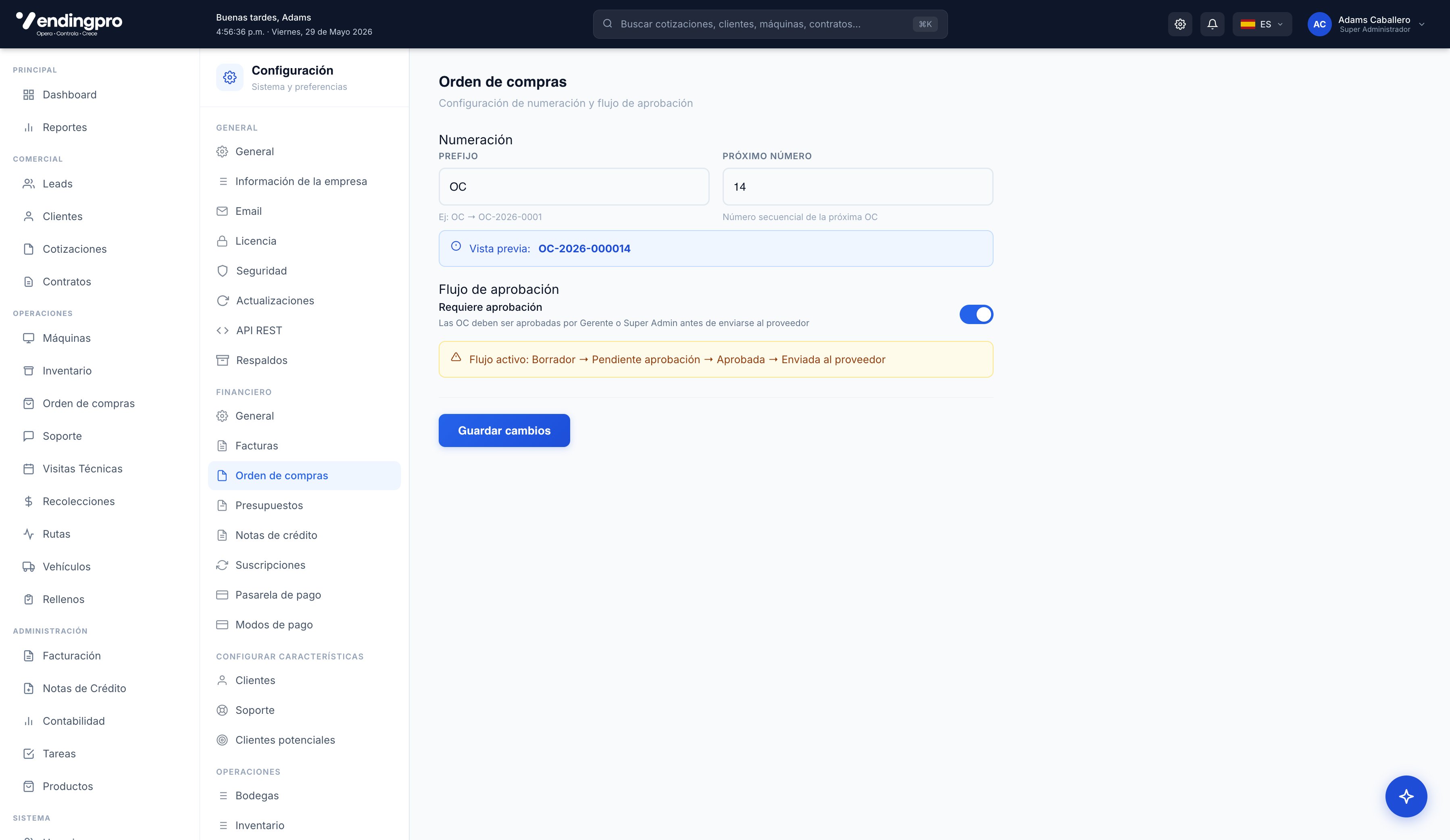
La sección Orden de compras configura la numeración de OCs y el flujo de aprobación que debe seguir cada orden antes de enviarse al proveedor.
Flujo de aprobación
Cuando el toggle Requiere aprobación está activo, las OCs siguen este recorrido obligatorio antes de enviarse al proveedor:
Borrador → Pendiente aprobación → Aprobada → Enviada al proveedor
Las OCs deben ser aprobadas por Gerente o Super Admin antes de poder enviarse. Si lo desactivas, las OCs pueden enviarse directamente sin aprobación intermedia — útil para empresas pequeñas pero pierde el control de gasto.
5. Presupuestos / Cotizaciones
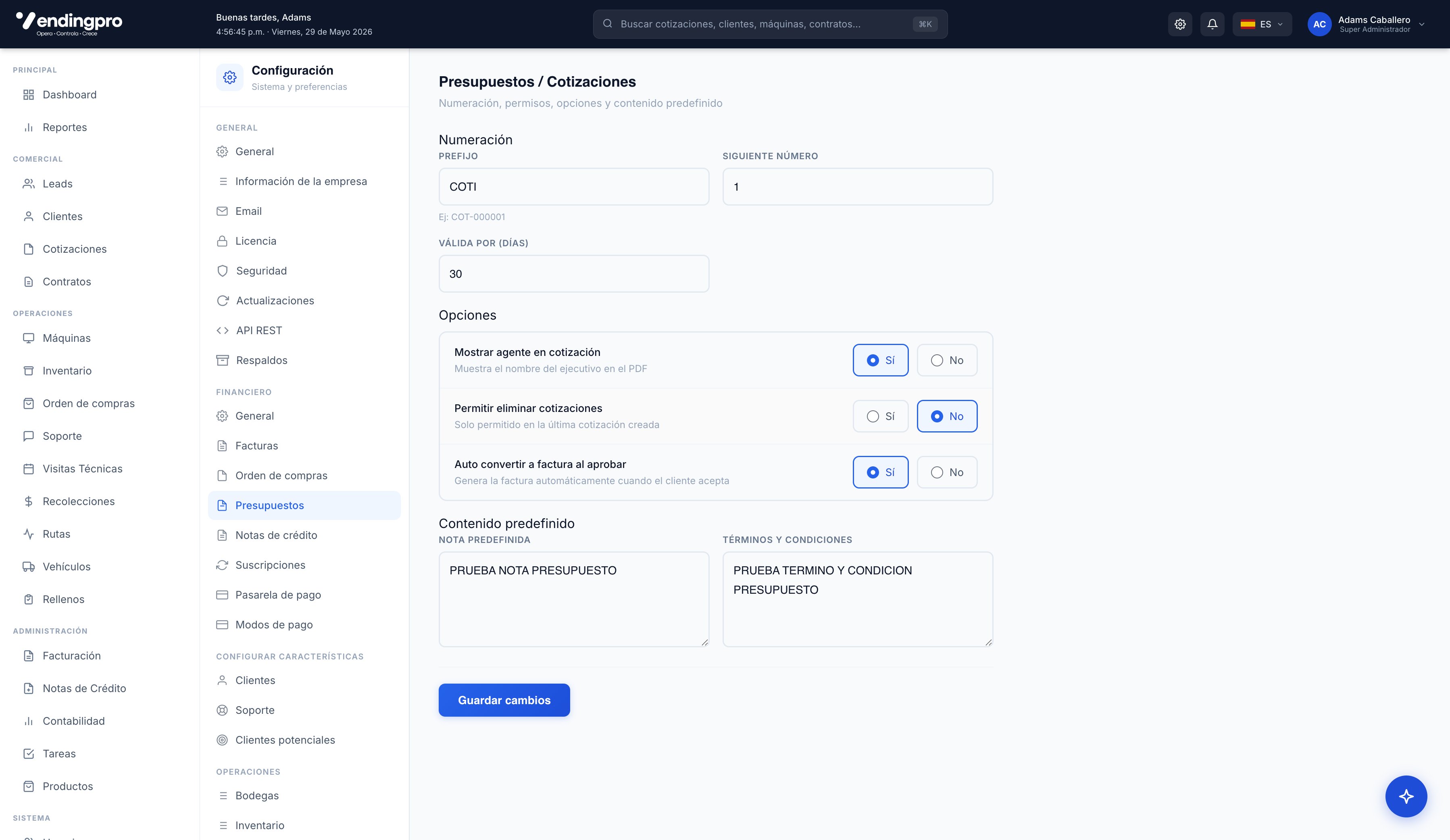
La sección Presupuestos configura las cotizaciones que se envían a clientes para cerrar una venta.
Opciones destacadas
- Mostrar agente en cotización — muestra el nombre del ejecutivo comercial en el PDF
- Permitir eliminar cotizaciones — solo permitido en la última cotización creada cuando se activa
- Auto convertir a factura al aprobar — cuando el cliente aprueba, el sistema genera la factura automáticamente sin paso manual intermedio
Contenido predefinido
Dos campos de texto que se inyectan automáticamente en cada cotización nueva: Nota predefinida (mensaje del ejecutivo) y Términos y condiciones (la base legal de la oferta). Se pueden editar caso a caso al crear cada cotización.
6. Pasarela de pago
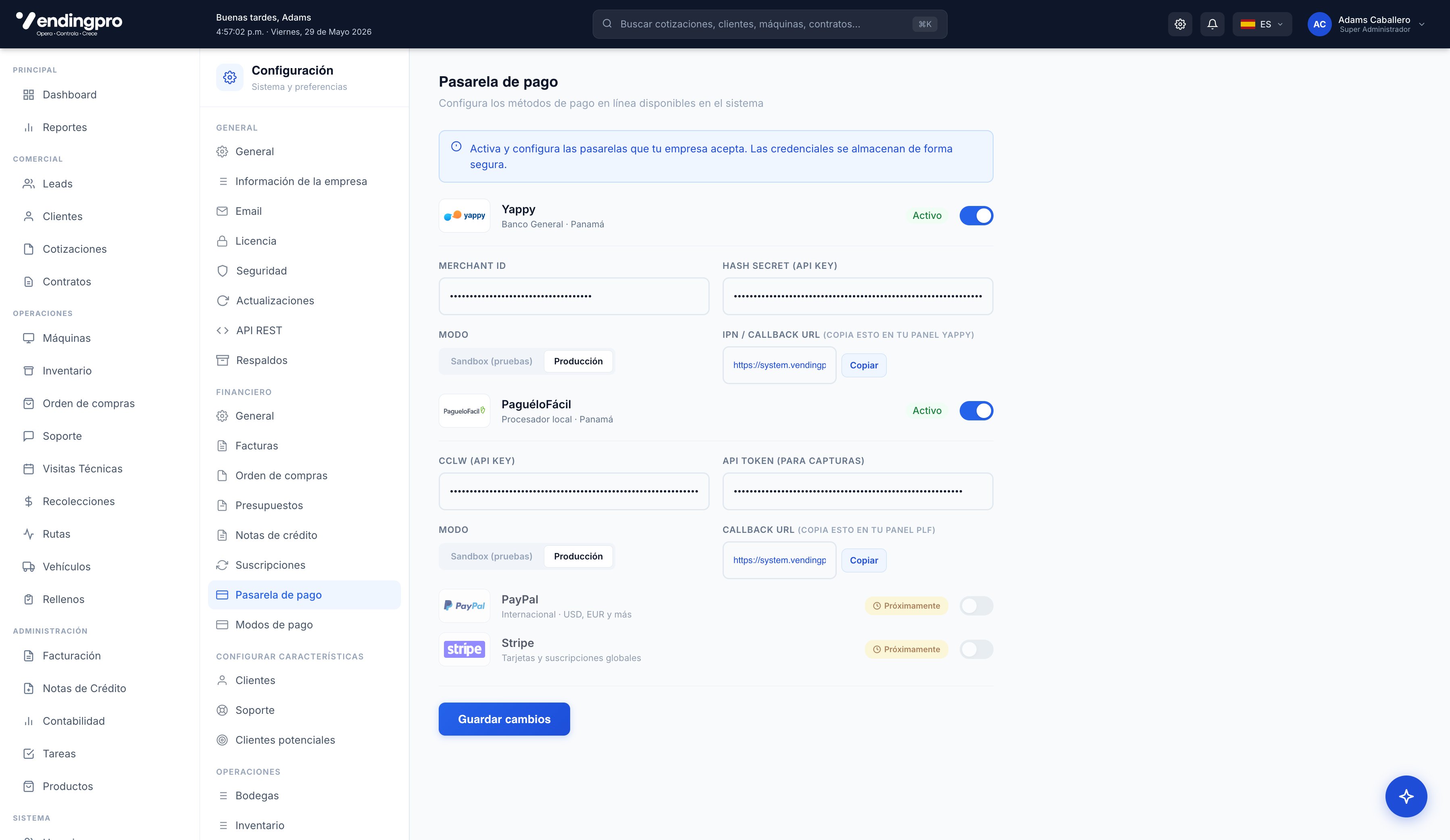
La sección Pasarela de pago configura los medios de pago online que los clientes pueden usar al pagar sus facturas desde el portal cliente.
Pasarelas disponibles hoy
| Pasarela | Tipo | Estado | Credenciales |
|---|---|---|---|
| Yappy | Banco General · Panamá | Activa | Merchant ID + Hash Secret (API Key) + Modo (Sandbox/Producción) |
| PaguéloFácil | Procesador local · Panamá | Activa | CCLW (API Key) + API Token (para capturas) + Modo |
| PayPal | Internacional · USD, EUR y más | Próximamente | — |
| Stripe | Tarjetas y suscripciones globales | Próximamente | — |
Modo Sandbox vs Producción
Cada pasarela activa tiene un selector Sandbox (pruebas) / Producción. Usa siempre Sandbox al configurar por primera vez con credenciales de prueba, valida con una compra de Q&A, y solo entonces cambia a Producción con credenciales reales del banco.
URLs de callback
Cada pasarela genera una URL de callback / IPN que debes copiar y pegar dentro del panel del proveedor (Yappy o PaguéloFácil). Esa URL es la que la pasarela usa para notificarle al ERP que un pago se completó. El botón Copiar al lado del campo facilita la operación.
Las API Keys y Hash Secret se almacenan cifrados y se muestran como puntos. Si copias accidentalmente una credencial al portapapeles, bórralo después de usar. Nunca compartas las credenciales por chat ni email — usa un gestor de contraseñas.
7. Integración con Google
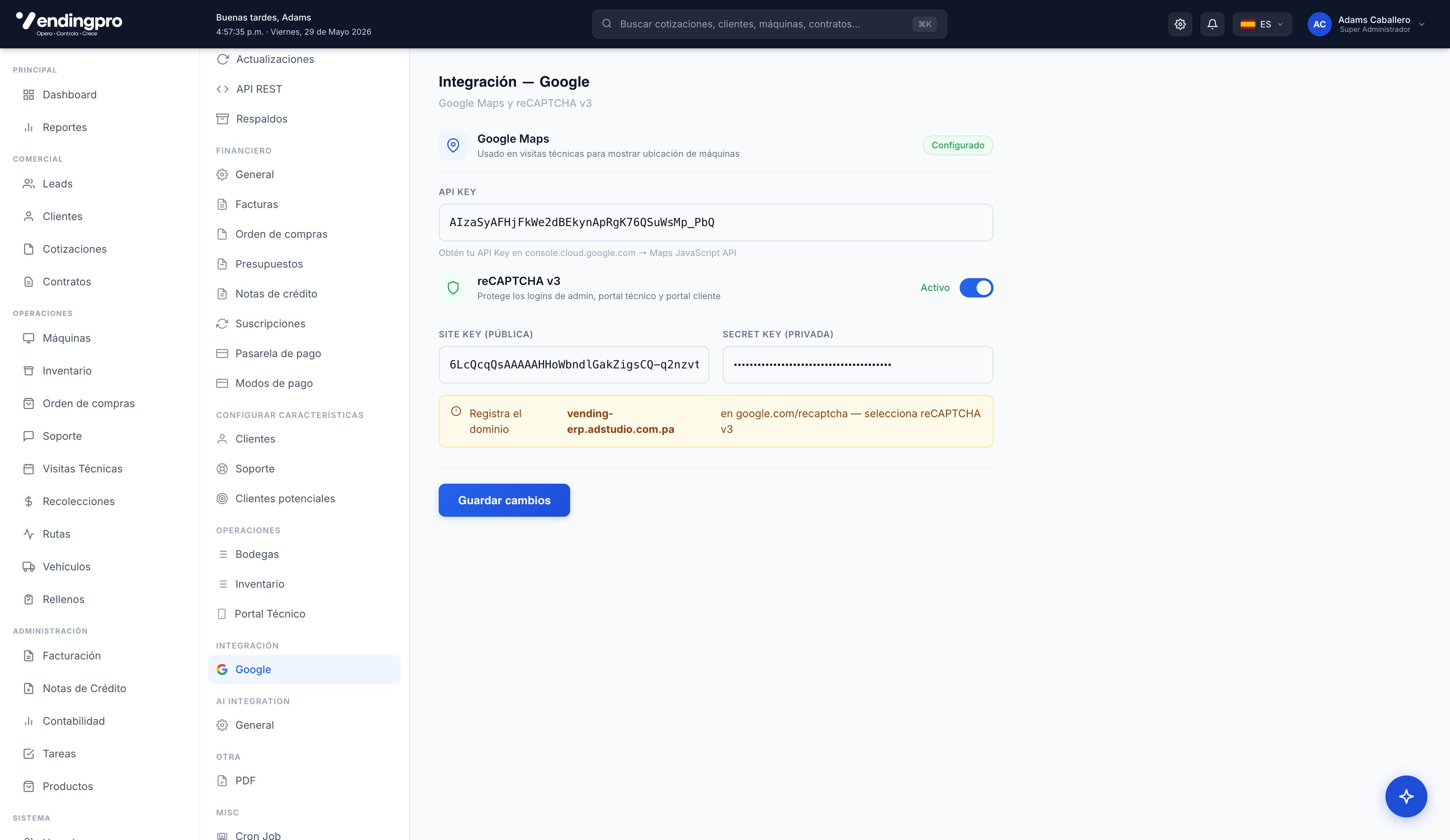
La sección Google dentro de Integración configura las dos APIs de Google que usa el ERP: Maps y reCAPTCHA v3.
Google Maps
Se usa en el módulo de Visitas Técnicas para mostrar la ubicación de las máquinas en mapa, y en el formulario de Ubicaciones del Cliente para verificar GPS. La API Key se obtiene en console.cloud.google.com → Maps JavaScript API.
reCAPTCHA v3
Protege los logins de Admin, Portal del Técnico y Portal Cliente contra bots. Requiere dos claves:
- Site Key (pública) — se inserta en el HTML del login
- Secret Key (privada) — el servidor la usa para validar el token con Google
Ambas se generan en google.com/recaptcha seleccionando reCAPTCHA v3 y registrando el dominio donde corre el ERP.
8. PDF — Apariencia de documentos
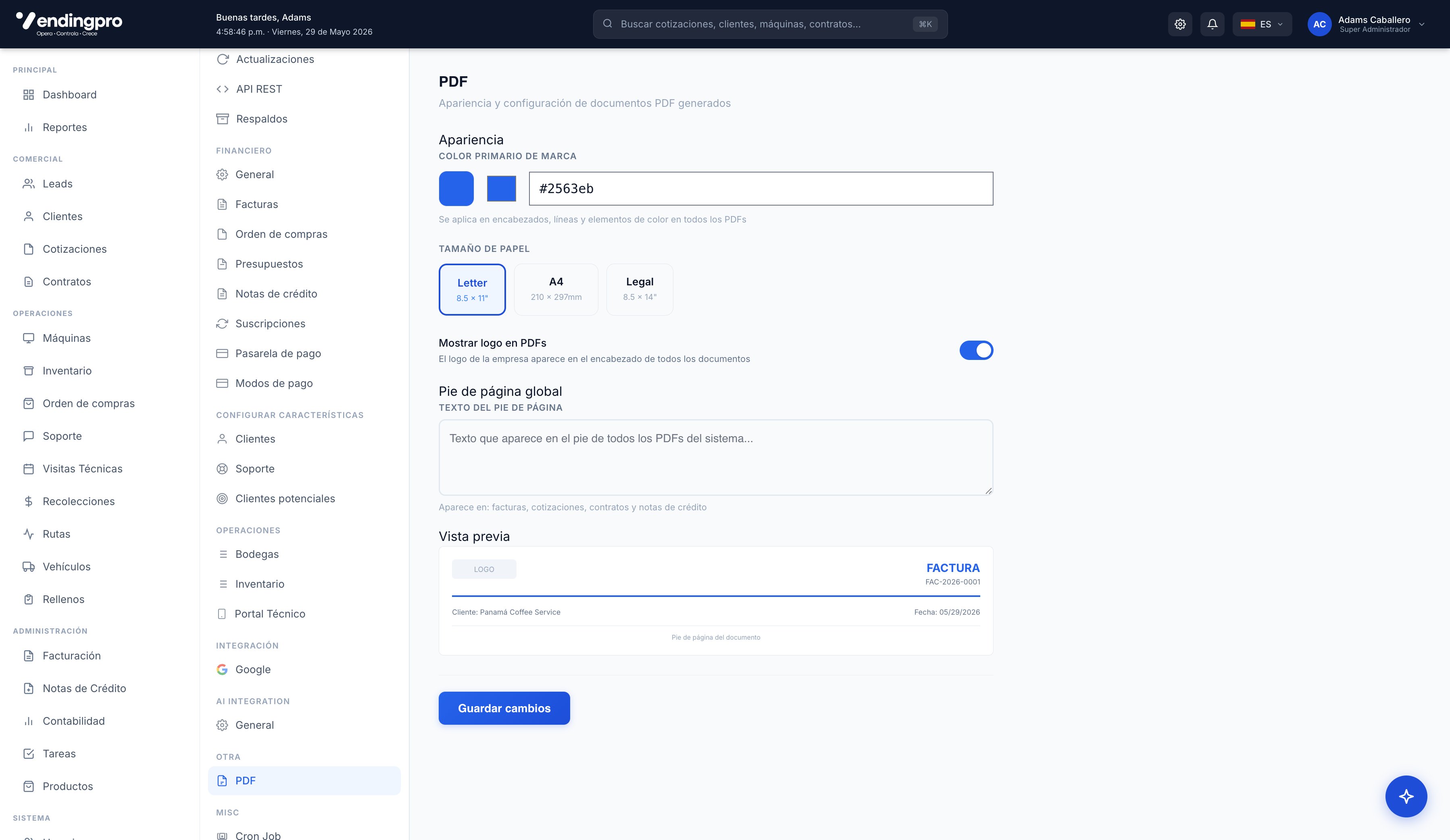
La sección PDF dentro de Otra controla la apariencia uniforme de todos los PDFs generados por el ERP (facturas, cotizaciones, contratos, notas de crédito).
Apariencia
- Color primario de marca — hex code que se aplica en encabezados, líneas y elementos destacados de todos los PDFs (selector visual + campo hex)
- Tamaño de papel — Letter (8.5×11"), A4 (210×297mm) o Legal (8.5×14"). Elige según el formato estándar de tu país
- Mostrar logo en PDFs — toggle que controla si el logo de la empresa aparece en el encabezado de todos los documentos
Pie de página global
Texto opcional que aparece al pie de cada PDF generado (facturas, cotizaciones, contratos y notas de crédito). Útil para mencionar la web, redes sociales o un aviso legal estándar.
Vista previa
Al final de la sección hay una vista previa en vivo que muestra cómo se verá una factura con la configuración actual. Incluye el logo, el color primario aplicado en el título y la línea separadora, el cliente, la fecha y el pie de página configurado.
- Empieza por Información de empresa — sin esto los PDFs salen incorrectos
- Configura Email antes de operar — todo el sistema depende de envíos SMTP (facturas, accesos al portal, recordatorios)
- Mantén OCs con aprobación obligatoria — protege el flujo de gasto
- Activa solo las pasarelas que realmente usas — menos credenciales expuestas, menos superficie de ataque
- Prueba SMTP y pasarelas en Sandbox antes de pasar a producción
- Revisa la vista previa de PDF después de cualquier cambio de marca
Otras secciones del menú
El menú lateral de Configuración tiene más secciones que se documentan por separado o que están reservadas para casos avanzados:
- Seguridad — políticas de seguridad y log de eventos (ver guía Seguridad)
- API REST — generación de tokens para integraciones externas (avanzado)
- Respaldos — administración de backups automáticos
- Notas de crédito, Suscripciones, Modos de pago — numeración y opciones similares a Facturas
- Configurar características — habilitar/deshabilitar Clientes, Soporte y Clientes potenciales del menú principal
- Operaciones — Bodegas, Inventario, Portal del Técnico
- AI Integration — configuración del Asistente VendingPro (ver guía Asistente VendingPro)
- Cron Job — tareas programadas del sistema (avanzado)