Usuarios y roles
Gestión de accesos y permisos del sistema. Crear usuarios, asignar roles, monitorear sesiones, dispositivos registrados, estado de 2FA y revocar accesos.
El módulo Usuarios y Roles centraliza la gestión de personas que pueden acceder al ERP. Cada usuario está asociado a uno de los seis roles disponibles que determinan qué módulos puede ver y qué acciones puede ejecutar. Solo el Super Admin tiene acceso a este módulo.
Cómo acceder
- Menú lateral → Administración → Usuarios y Roles
- El sistema abre la vista principal con todos los usuarios registrados
Vista principal del módulo
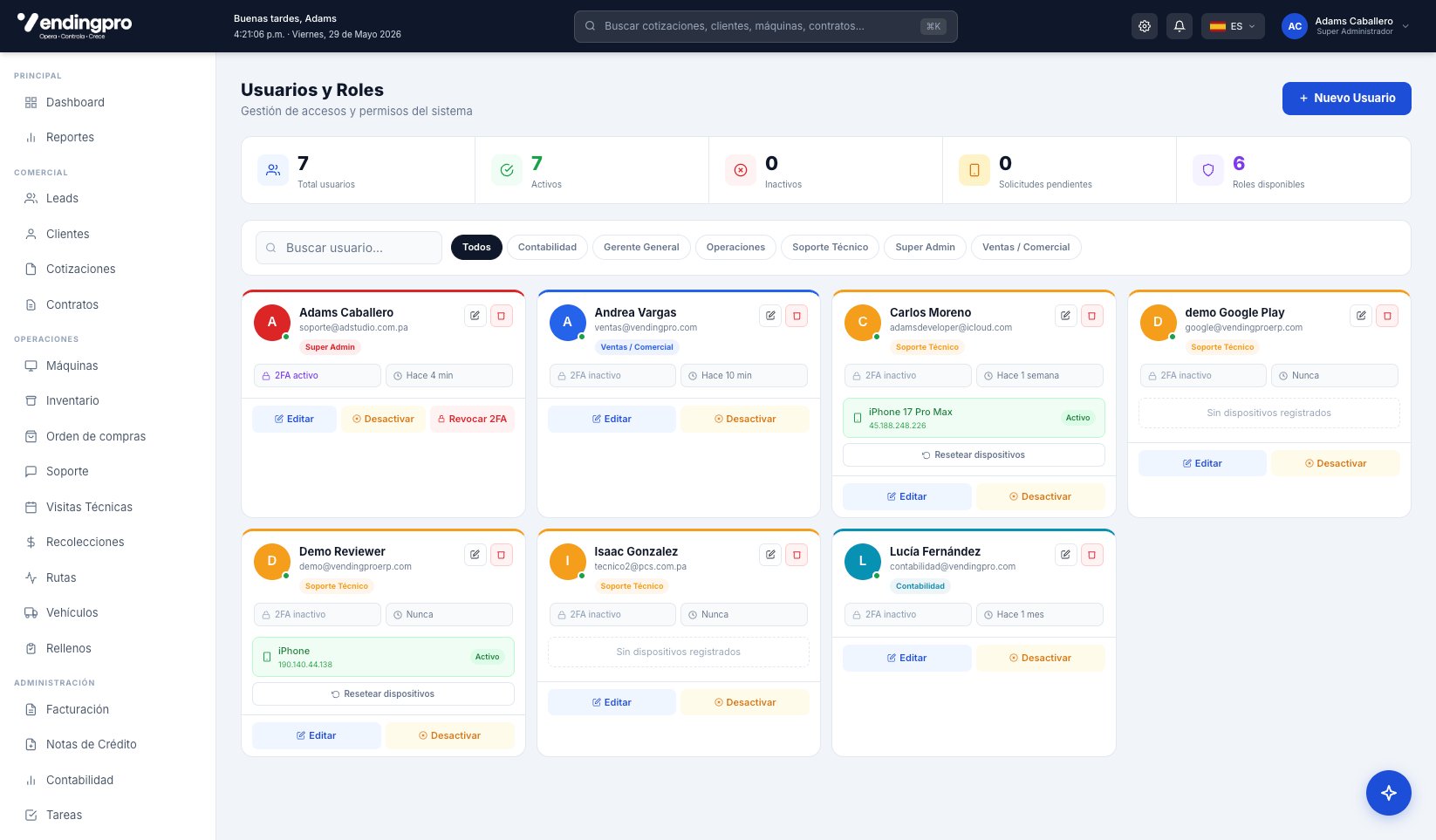
KPIs del módulo
- Total usuarios — registrados en la instalación (activos + inactivos)
- Activos — usuarios habilitados que pueden iniciar sesión
- Inactivos — usuarios desactivados (sus credenciales no funcionan)
- Solicitudes pendientes — autoregistros u otras peticiones esperando aprobación
- Roles disponibles — cantidad de roles configurados (6 en una instalación estándar)
Filtros y búsqueda
Sobre la grilla hay un buscador por nombre o correo y una fila de chips para filtrar por rol: Todos (por defecto), Contabilidad, Gerente General, Operaciones, Soporte Técnico, Super Admin, Ventas / Comercial.
Tarjeta de usuario
Cada usuario se muestra como una tarjeta con borde superior coloreado según su rol y la siguiente información:
- Avatar circular con la inicial del nombre y color asignado
- Nombre completo y correo electrónico
- Badge del rol asignado (color en línea con el borde superior)
- Estado 2FA — 2FA activo (con candado) o 2FA inactivo
- Último acceso — texto relativo (Hace 4 min, Hace 1 semana, Nunca)
- Dispositivo registrado — si el usuario inició sesión desde la app móvil, aparece la tarjeta del dispositivo (modelo + IP + estado Activo). Si no hay dispositivos, muestra "Sin dispositivos registrados".
- Acciones — botones Editar, Desactivar y, cuando el usuario tiene 2FA activo, Revocar 2FA para emergencias en las que el usuario perdió su autenticador
- Resetear dispositivos — botón que aparece cuando el usuario tiene dispositivos móviles asociados; los desvincula y obliga a re-emparejar al próximo login móvil
El borde superior de cada tarjeta usa el color del rol asignado: rojo para Super Admin, azul para Ventas/Comercial, naranja para Soporte Técnico, verde turquesa para Contabilidad. Hace que la grilla sea legible de un vistazo cuando hay muchos usuarios.
Crear un nuevo usuario
El botón + Nuevo Usuario (esquina superior derecha) abre un modal con el formulario de alta:
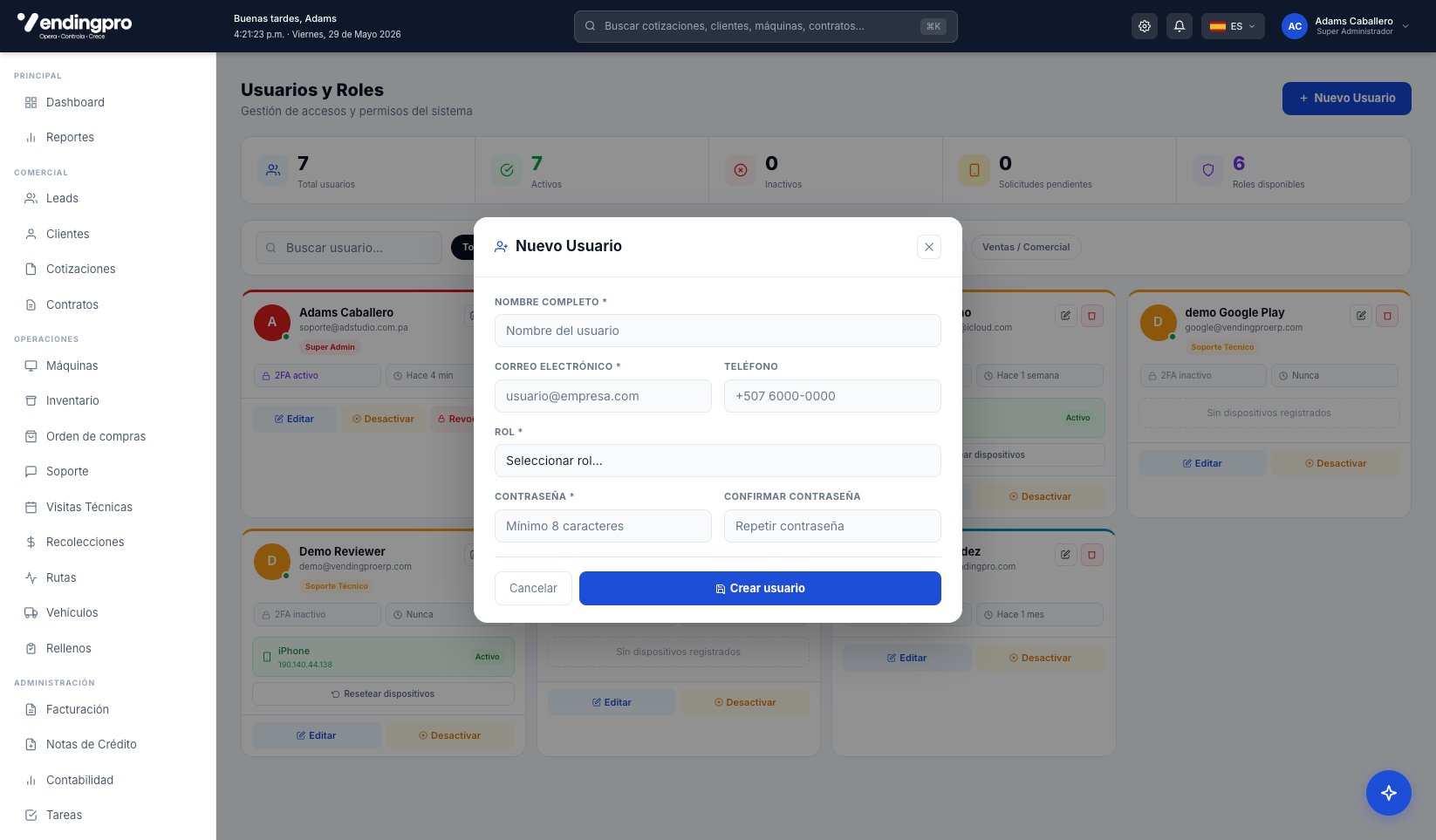
Campos del formulario
| Campo | Obligatorio | Notas |
|---|---|---|
| Nombre completo | Sí | Aparece en las tarjetas, en el header del usuario y en los registros de auditoría |
| Correo electrónico | Sí | Es el identificador para iniciar sesión; debe ser único en la instalación |
| Teléfono | No | Formato sugerido +507 6000-0000; útil para contactar al usuario |
| Rol | Sí | Determina qué módulos y acciones tendrá disponibles (ver abajo los 6 roles) |
| Contraseña | Sí | Mínimo 8 caracteres; se almacena hasheada con bcrypt |
| Confirmar contraseña | Sí | Debe coincidir exactamente con la contraseña |
Roles disponibles
El selector Rol del formulario despliega los seis roles que existen en una instalación estándar:
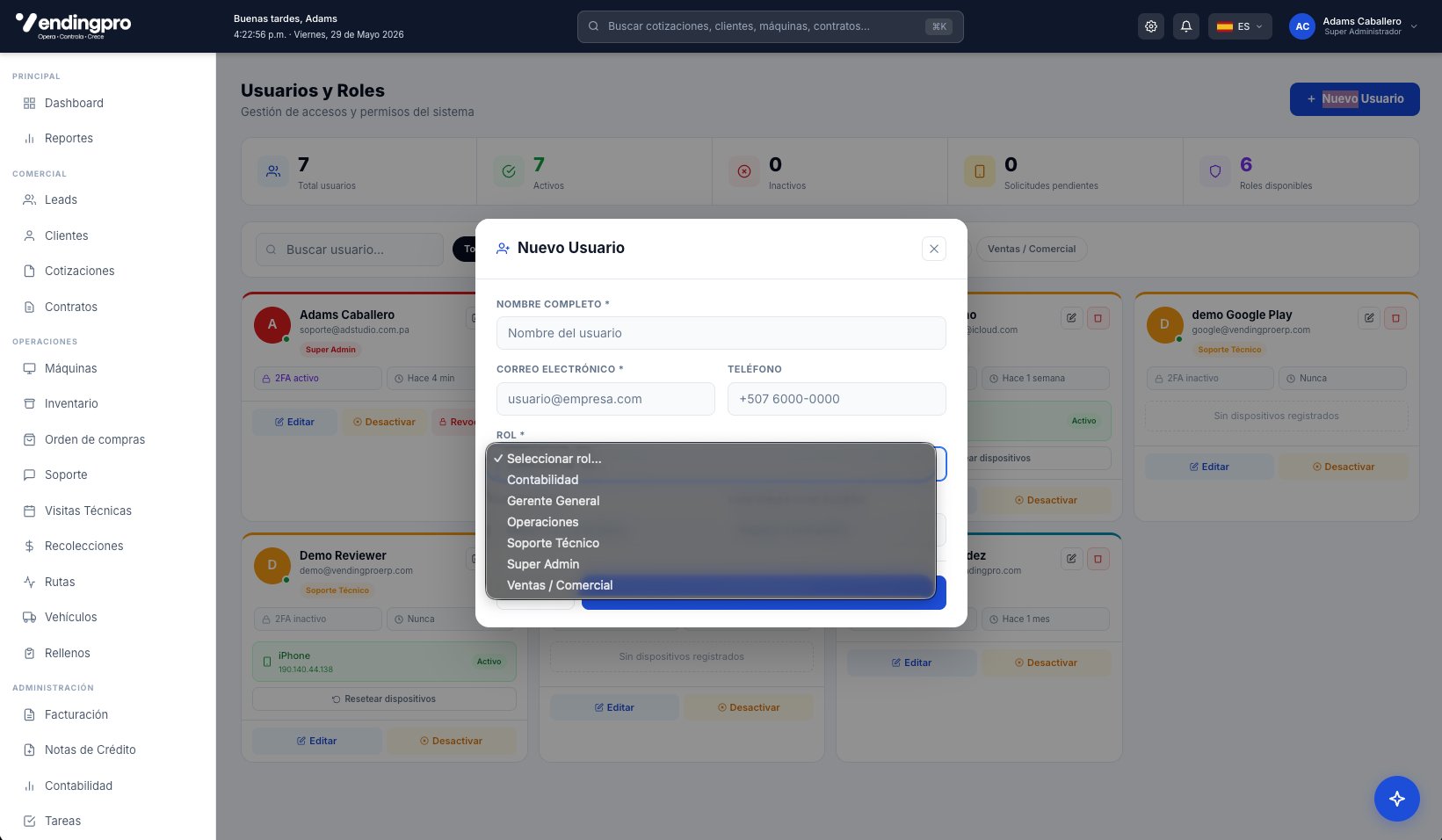
Resumen de cada rol
| Rol | Acceso típico | Casos de uso |
|---|---|---|
| Super Admin | Todo el sistema sin restricciones | Adminitrador principal de la cuenta; gestión de usuarios, configuración global, todas las operaciones |
| Gerente General | Lectura total y la mayoría de acciones operativas | Toma de decisiones, revisión de KPIs y reportes, aprobaciones |
| Contabilidad | Módulos financieros y contables | Facturación, pagos, gastos, asientos contables, conciliación bancaria, reportes financieros |
| Ventas / Comercial | Leads, clientes, cotizaciones, contratos | Equipo comercial; gestión del pipeline y atención a clientes |
| Operaciones | Máquinas, rutas, inventario, recolecciones | Coordinación de campo, planificación de rutas, control de inventario |
| Soporte Técnico | Visitas, rellenos, recolectas, tickets (app móvil) | Técnicos de campo; acceso prioritariamente desde la app móvil |
El rol Soporte Técnico está diseñado para trabajar desde la app móvil de VendingPro. El portal web tradicional está descontinuado para este rol; los técnicos ejecutan sus visitas, rellenos, recolectas y tickets exclusivamente desde el teléfono. Por eso suele tener un dispositivo registrado en su tarjeta.
Editar un usuario existente
El botón Editar en cualquier tarjeta abre el mismo modal pero con los datos del usuario precargados. Permite modificar nombre, correo, teléfono y rol. La contraseña no se edita aquí; el usuario debe cambiarla desde Mi perfil o a través del flujo de recuperación.
Desactivar un usuario
El botón Desactivar bloquea el acceso del usuario sin borrar su historial. Es la opción correcta cuando un colaborador sale de la empresa: sus registros (visitas, facturas creadas, comentarios) se conservan para trazabilidad, pero ya no puede iniciar sesión.
VendingPro NO ofrece eliminación definitiva de usuarios desde la UI, por razones de auditoría. Si un usuario sale de la empresa, desactivarlo es la operación correcta. Si más adelante vuelve a colaborar, basta con reactivarlo en lugar de crear uno nuevo (mantiene su historial).
Revocar 2FA en emergencia
Cuando un usuario perdió su teléfono y no puede usar ni el autenticador ni sus 8 códigos de respaldo, el Super Admin puede usar el botón Revocar 2FA en la tarjeta del usuario. Esta acción:
- Desactiva la 2FA del usuario inmediatamente
- Permite que vuelva a entrar solo con correo + contraseña
- Queda registrada en auditoría con tu usuario como ejecutor
Después de revocar el 2FA, el usuario debe volver a activarlo desde su nuevo dispositivo lo antes posible. Mientras tanto su cuenta queda solo con la protección de contraseña.
Dispositivos registrados (app móvil)
Cuando un técnico inicia sesión por primera vez desde la app móvil de VendingPro, el sistema registra el dispositivo (modelo + IP). Esto cumple dos funciones:
- Seguridad — solo dispositivos previamente vistos pueden seguir operando sin re-validación
- Trazabilidad — cada acción ejecutada en campo queda vinculada al dispositivo desde el que se hizo
Si el técnico cambia de teléfono, perdió el suyo o quieres forzar un nuevo emparejamiento, el botón Resetear dispositivos en la tarjeta del usuario desvincula todos los dispositivos asociados. El próximo login móvil registrará el dispositivo nuevo.
- Un usuario por persona, nunca usuarios compartidos — rompen la trazabilidad
- Asigna el rol mínimo necesario para que cada persona haga su trabajo (principio de mínimo privilegio)
- Activa 2FA a todos los usuarios con rol Super Admin, Gerente General y Contabilidad
- Desactiva inmediatamente a usuarios que dejan la empresa, no esperes "por si vuelve"
- Revisa periódicamente el listado para detectar usuarios con "Último acceso: Nunca" o muy antiguo