Reportes
Análisis ejecutivo del negocio agrupado en siete pestañas (Financiero, Operacional, Comercial, Órdenes de Compra, Tickets, Recolecciones, Rellenos) con filtros de período y exportación a PDF y Excel.
El módulo Reportes es la herramienta de análisis ejecutivo del negocio. A diferencia de los KPIs del Dashboard (que muestran el "ahora") o del Panel de Contabilidad (que mira lo contable), Reportes presenta vistas analíticas listas para revisar con dirección, presentar a inversionistas o enviar al contador externo.
Toda la pantalla se organiza en siete pestañas que cruzan distintos ángulos del negocio. Cada pestaña tiene sus propios KPIs, visualizaciones y tablas, y comparte una barra superior con tres elementos comunes:
- Filtro de período — selector con cuatro opciones: 7d, Mes (por defecto), Trimestre, Año
- Botón PDF — exporta la pestaña activa como reporte institucional con header corporativo
- Botón Excel — exporta los datos crudos a hoja de cálculo
Cómo acceder
- Menú lateral → Reportes (queda inmediatamente debajo del Dashboard, dentro del bloque PRINCIPAL)
- Por defecto se abre la pestaña Financiero con el período Mes
1. Pestaña Financiero
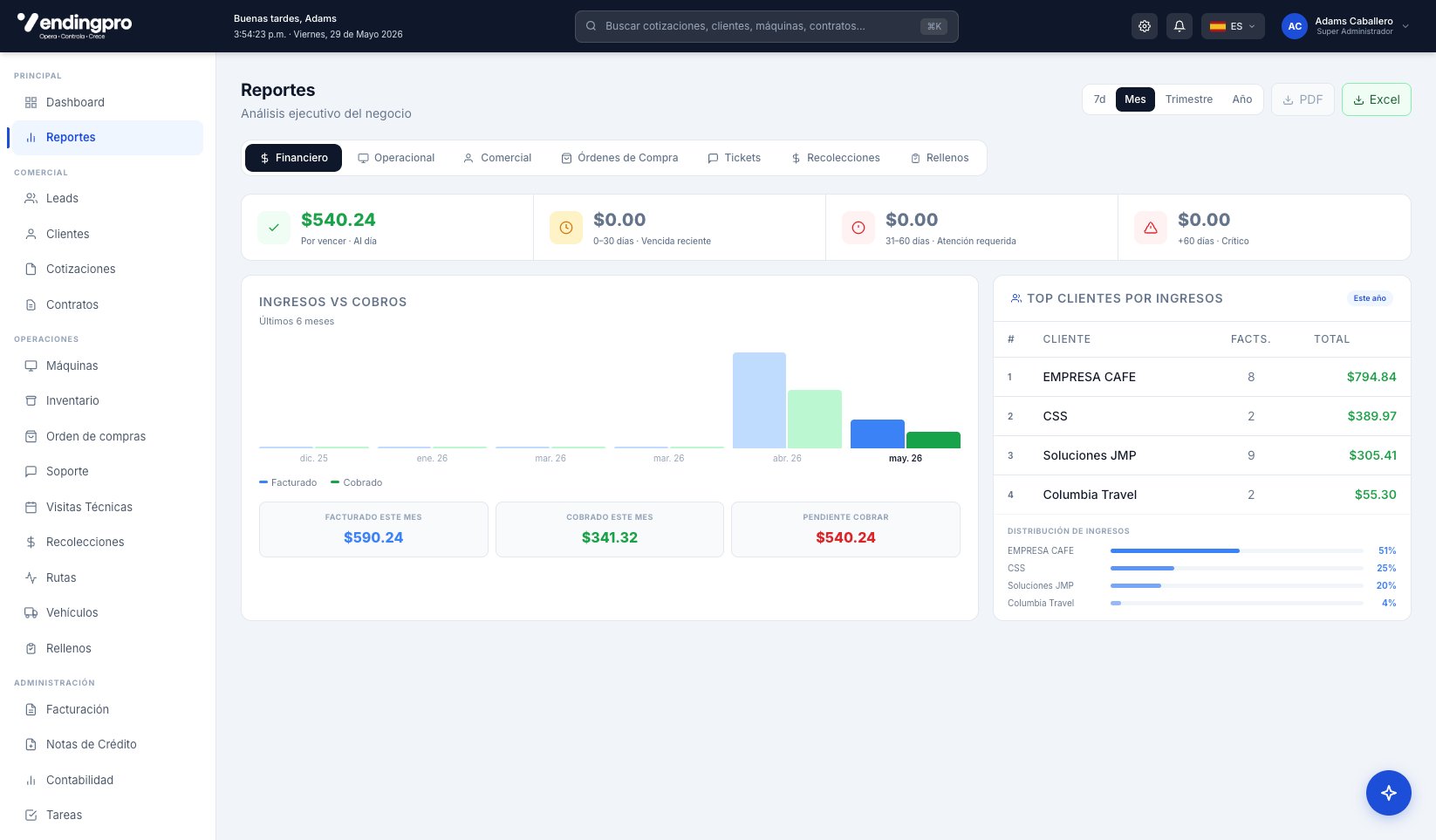
Es la vista que se abre por defecto. Combina la salud de la cobranza con la facturación del período.
KPIs de antigüedad de CxC
Cuatro tarjetas en línea muestran las facturas por cobrar segmentadas por antigüedad, con código de color que va de verde (al día) a rojo (crítico):
- Por vencer · Al día (verde) — facturas dentro del plazo de pago
- 0–30 días · Vencida reciente (amarillo) — vencimiento corto, requiere recordatorio
- 31–60 días · Atención requerida (naranja) — escalamiento a gestión de cobros
- +60 días · Crítico (rojo) — riesgo de incobrable, requiere acción inmediata
Gráfico Ingresos vs Cobros
Gráfico de líneas comparativas de los últimos 6 meses con dos series: Facturado (azul) y Cobrado (verde). La diferencia entre ambas líneas indica la brecha de cobranza que se traduce en CxC pendiente.
Debajo del gráfico hay tres tarjetas resumen del mes actual: Facturado este mes, Cobrado este mes y Pendiente cobrar.
Top Clientes por Ingresos
Ranking de los clientes que más facturaron en el período seleccionado, con cantidad de facturas y total monetario. Debajo del ranking hay una Distribución de ingresos con barras horizontales de porcentaje que permite ver de un vistazo la concentración de la cartera (si un cliente representa más del 30%, es señal de dependencia comercial).
2. Pestaña Operacional
Mide el desempeño de las máquinas, las visitas técnicas y el soporte. Es la vista que un Gerente de Operaciones revisa cada lunes.
Indicadores que incluye
- Tickets este mes creados en el período
- Tasa de resolución — % de tickets cerrados sobre los creados
- Tiempo promedio por ticket resuelto (en horas)
- Uptime de máquinas — % de máquinas en estado operando
- Estado de máquinas — tabla con Operando, En mantenimiento / Con falla, Otras (tránsito, baja, demo) y Total
- Visitas técnicas por tipo — Mantenimiento Preventivo, Correctivo, Inspección, Instalación y Retiro, con Total / Completadas / Pendientes / Tasa de completitud
- Soporte técnico y recolecciones — Tickets abiertos sin resolver, Tickets resueltos del mes, Recolecciones (monto del período)
3. Pestaña Comercial
Análisis del embudo de ventas y del desempeño del equipo comercial. Muestra el comportamiento de leads, cotizaciones y conversiones del período.
4. Pestaña Órdenes de Compra
Reporte de compras a proveedores en el período: órdenes emitidas, recibidas, parciales, totales por proveedor y montos comprometidos.
5. Pestaña Tickets
Análisis específico del módulo de soporte: tickets por estado, por prioridad, por técnico asignado y tiempos de respuesta.
6. Pestaña Recolecciones
Vista del efectivo recolectado: total del período, eficiencia de cuadre, top máquinas con diferencias, ranking de operadores y máquinas atendidas.
7. Pestaña Rellenos
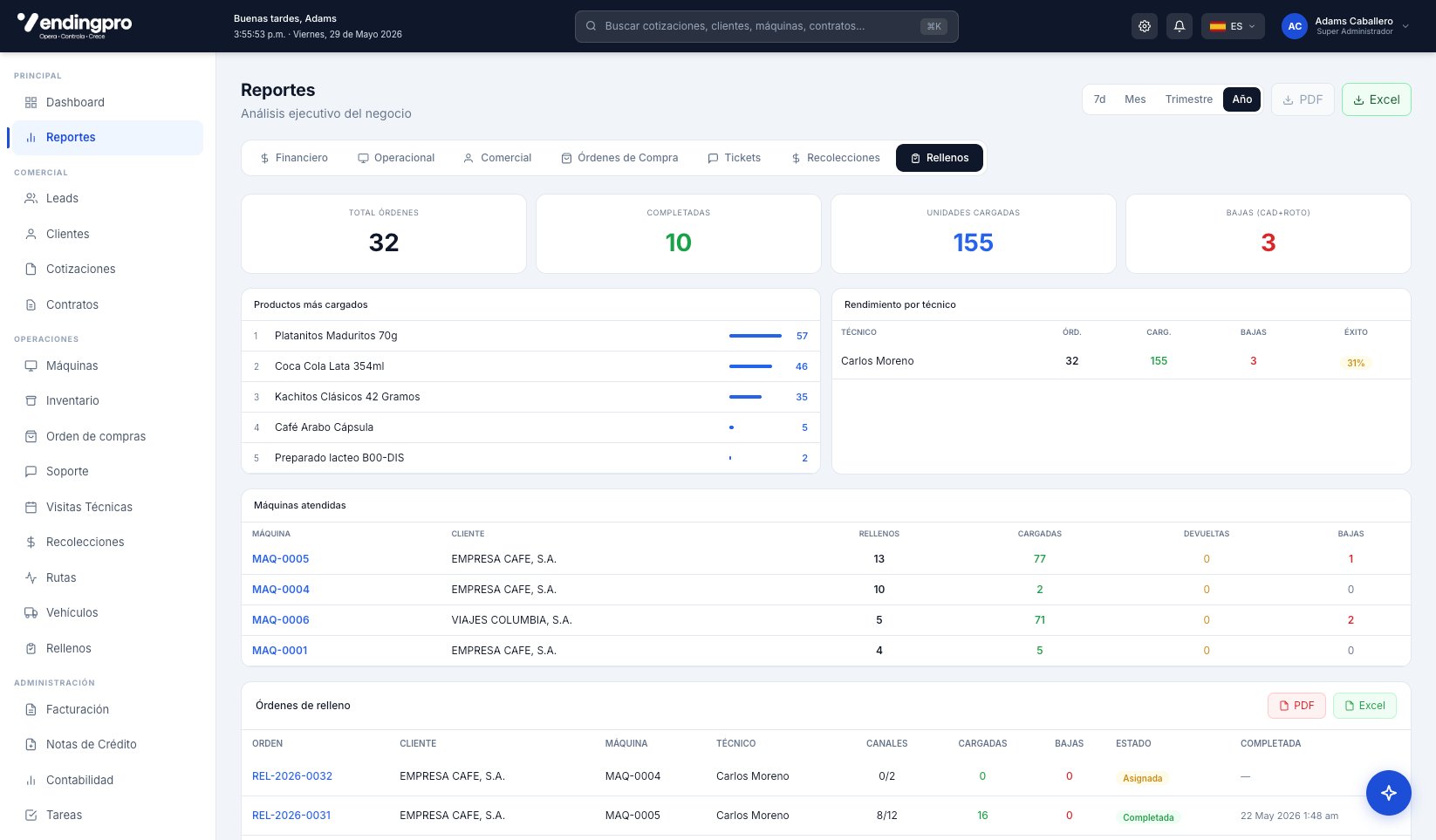
Análisis de las órdenes de relleno ejecutadas por los técnicos: cuánto producto se cargó, qué máquinas se atendieron y cuál fue el rendimiento por técnico.
KPIs del mes/período
- Total Órdenes — órdenes de relleno generadas (asignadas + completadas + canceladas)
- Completadas — órdenes finalizadas correctamente
- Unidades Cargadas — productos efectivamente repuestos en máquinas
- Bajas (CAD + ROTO) — productos descartados por vencimiento o rotura durante el relleno
Productos más cargados
Top 5 de productos por cantidad de unidades cargadas, con barra de porcentaje relativo. Útil para validar la rotación esperada y decidir compras a proveedores.
Rendimiento por técnico
Tabla con cada técnico que ejecutó rellenos en el período: Órdenes asignadas, Cargadas, Bajas y % de Éxito. El % de éxito se calcula como (cargadas − bajas) / cargadas, e identifica al técnico que mejor cuida el producto durante la operación.
Máquinas atendidas
Listado con código de máquina (MAQ-XXXX), cliente operador, total de rellenos del período, unidades cargadas, devueltas y bajas. Permite detectar máquinas con consumo anómalo (muchas devoluciones o bajas repetidas).
Órdenes de relleno (detalle)
Tabla final con todas las órdenes individuales: orden (REL-YYYY-XXXX), cliente, máquina, técnico, canales atendidos, cargadas, bajas, estado y fecha de completado. Esta tabla tiene sus propios botones PDF y Excel para exportar solo el detalle de órdenes sin el resto de la pestaña.
Exportación a PDF — reporte institucional
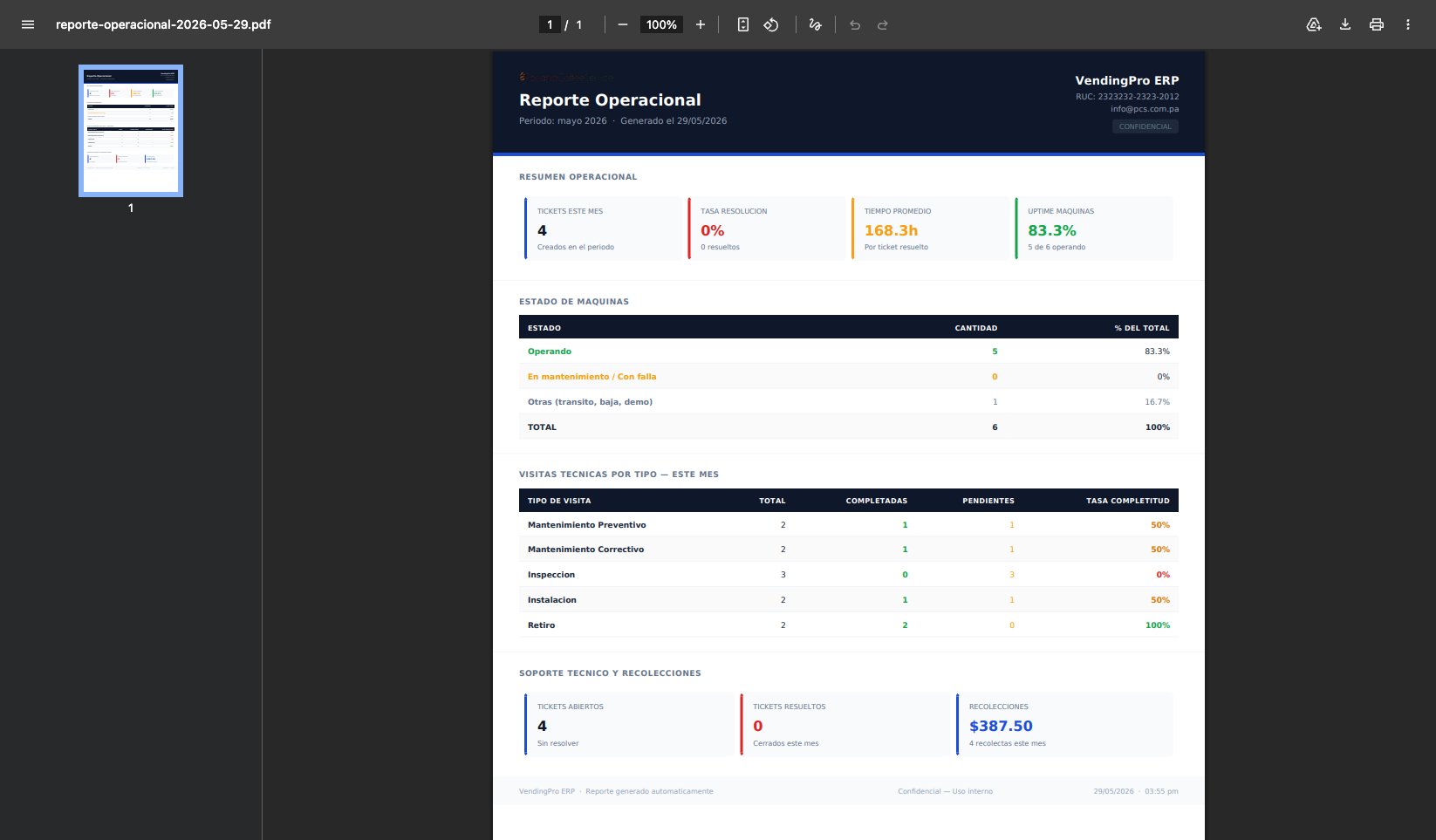
Cuando pulsas el botón PDF en cualquier pestaña, el sistema genera un archivo formateado con identidad corporativa, listo para enviar a directiva, contador externo o socios. El archivo se nombra automáticamente con el patrón reporte-{pestaña}-AAAA-MM-DD.pdf (ejemplo: reporte-operacional-2026-05-29.pdf).
Estructura del PDF generado
- Header oscuro con el nombre de la empresa, su RUC, email de contacto y un sello CONFIDENCIAL a la derecha
- Título y período — "Reporte Operacional · Período: mayo 2026 · Generado el 29/05/2026"
- Resumen ejecutivo — los KPIs principales en tarjetas grandes a todo color
- Tablas detalladas con código de color para destacar valores críticos (rojo para 0%, verde para 100%, amarillo para zona media)
- Footer institucional — "VendingPro ERP · Reporte generado automáticamente · Confidencial — Uso interno · fecha y hora"
El PDF generado siempre corresponde al período seleccionado en la barra superior (7d, Mes, Trimestre, Año). Cambia el período antes de pulsar PDF si necesitas otro rango. El nombre del archivo y los datos del reporte se ajustan automáticamente.
Exportación a Excel — datos crudos
El botón Excel descarga los mismos datos de la pestaña, pero en formato tabular sin diseño. Es la opción correcta cuando necesitas:
- Hacer tablas dinámicas propias
- Cruzar la información con otra fuente
- Enviar al contador externo en un formato que pueda procesar
- Construir gráficos personalizados o pegar los datos en otro reporte
Filtros de período
El selector arriba a la derecha controla TODO lo que se muestra en la pestaña activa:
| Opción | Rango | Cuándo usarla |
|---|---|---|
| 7d | Últimos 7 días | Revisión operativa semanal |
| Mes | Mes actual en curso | Revisión mensual estándar (por defecto) |
| Trimestre | Trimestre fiscal actual | Cierre trimestral / juntas directivas |
| Año | Año fiscal en curso | Cierre anual / presentación a inversionistas |
¿Quién usa este módulo?
- Super Admin y Gerente — toman decisiones estratégicas con los reportes Financiero y Comercial; usan la pestaña Operacional cada lunes para revisión semanal
- Contabilidad — exporta a PDF el reporte Financiero para enviar al contador externo, y a Excel para análisis propio
- Ventas — usa la pestaña Comercial para revisar pipeline, conversión y desempeño del equipo
- Operaciones — usa Operacional, Recolecciones y Rellenos para medir productividad del equipo técnico y eficiencia de las rutas
Los tres módulos parecen similares pero cumplen roles distintos. El Dashboard muestra el "ahora" operativo (qué pasa hoy). El Panel de Contabilidad mira el detalle contable interno. Reportes es la vista analítica para llevarse afuera del sistema: presentaciones, juntas, contador externo, inversionistas. Por eso es el único que exporta con diseño institucional y marca CONFIDENCIAL.