Órdenes de compra
Gestión de compras con proveedores: solicitud, confirmación, recepción de mercadería y vinculación con inventario.
Las Órdenes de Compra (OC) formalizan las solicitudes de mercadería a tus proveedores. Cuando un producto baja del mínimo, el sistema sugiere generar una OC. Cuando llega la mercadería, registras la recepción y el stock se actualiza automáticamente.
Cómo acceder
- Menú lateral → Financiera → Órdenes de compra
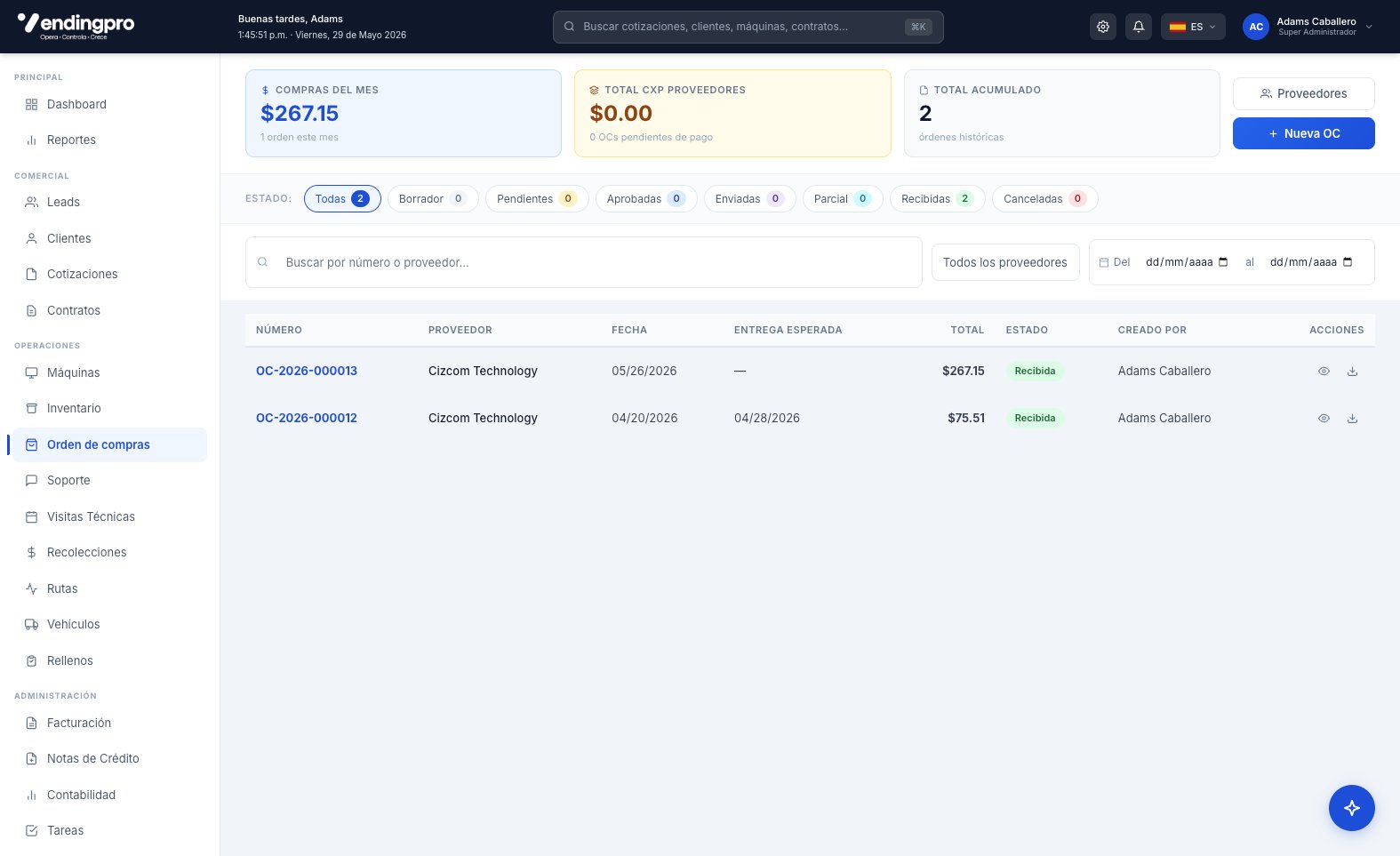
Estados de una OC
- Borrador — en edición, no enviada
- Pendiente — emitida y esperando aprobación interna
- Aprobada — autorizada para enviar al proveedor
- Enviada — entregada al proveedor
- Parcial — el proveedor entregó solo parte del pedido
- Recibida — entregada completa por el proveedor
- Cancelada — anulada antes de recibirse
Gestión de proveedores
Antes de crear una OC necesitas tener al menos un proveedor registrado. Desde la lista de OC, pulsa el botón "Proveedores" arriba a la derecha para gestionar el listado.
Registrar un nuevo proveedor
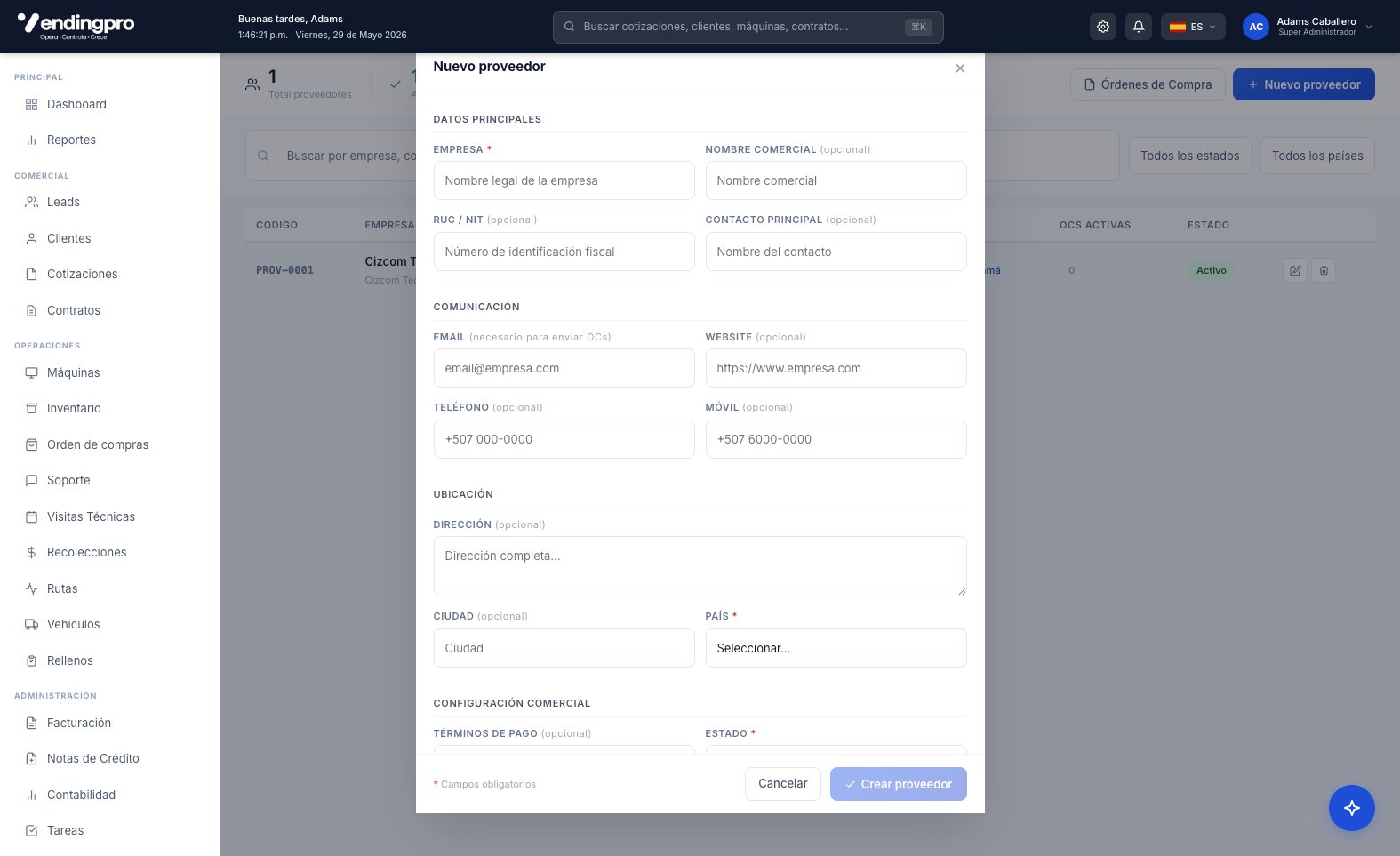
- En la pantalla de Proveedores pulsa "+ Nuevo proveedor"
- Se abre el modal "Nuevo proveedor"
- Llena los Datos principales: empresa (razón social), nombre comercial opcional, RUC/NIT opcional y contacto principal
- Llena la Comunicación: email (necesario para enviar OCs por correo), website, teléfono y móvil
- Indica la Ubicación: dirección, ciudad y país
- Configura la sección Comercial: términos de pago (Contado, 15 días, 30 días, etc.) y estado (Activo / Inactivo)
- Pulsa "Crear proveedor"
Crear una OC
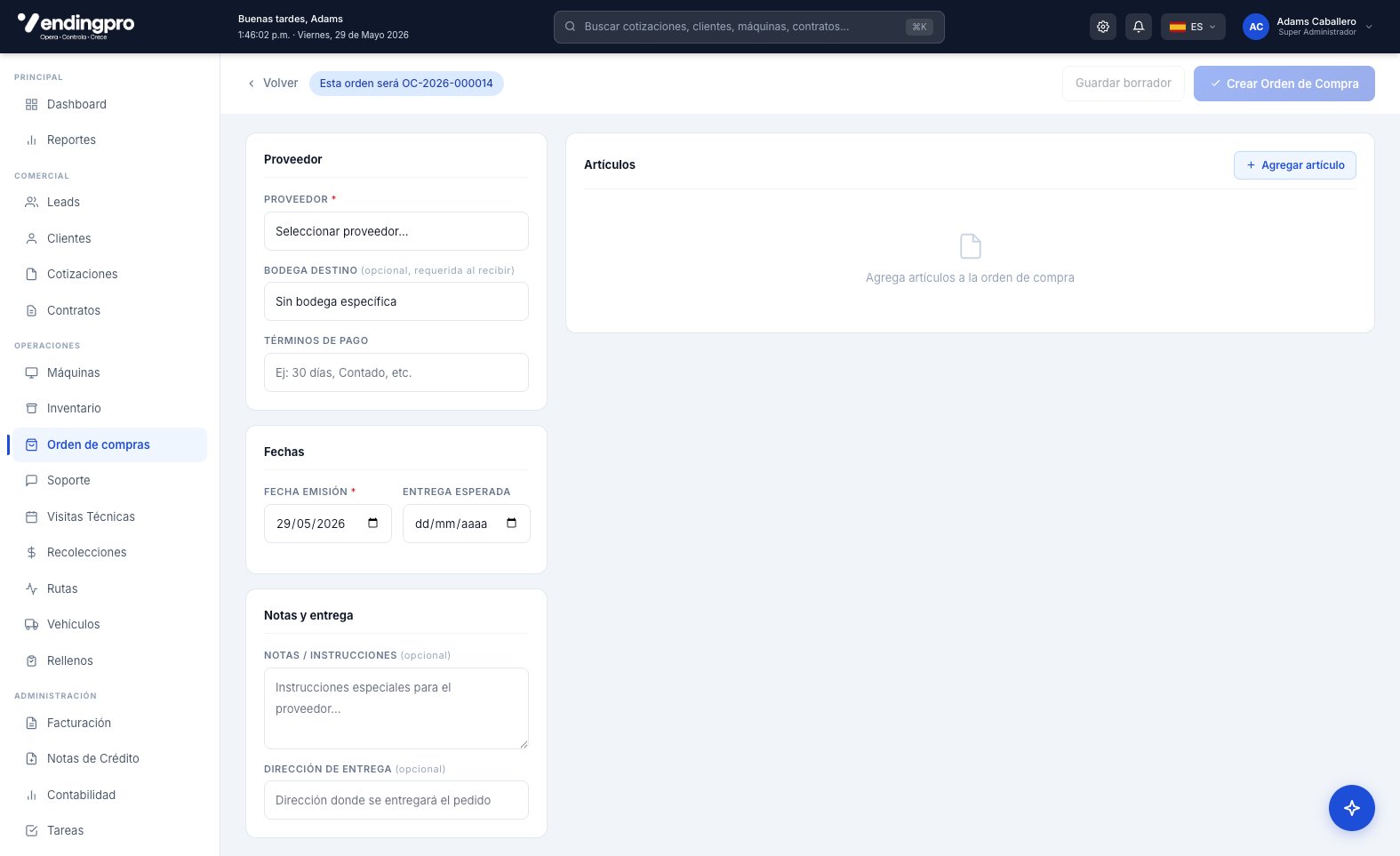
- Pulsa "+ Nueva OC" en la lista de órdenes
- Selecciona el proveedor (debe estar previamente registrado)
- Indica la bodega destino (opcional, requerida al recibir el pedido)
- Define los términos de pago (Contado, 15 días, 30 días, etc.)
- Establece Fecha de emisión y Entrega esperada
- Agrega los artículos a pedir con sus cantidades y precio de compra acordado
- Opcionalmente completa Notas / instrucciones para el proveedor y Dirección de entrega específica
- Pulsa "Guardar borrador" o "Crear Orden de Compra" para emitirla
El número de OC (OC-YYYY-NNNNNN) se asigna automáticamente y se muestra arriba del formulario como "Esta orden será OC-YYYY-NNNNNN" en cuanto empiezas a editarla.
Sugerencias automáticas
El sistema sugiere OCs cuando detecta que múltiples productos del mismo proveedor están por debajo del stock mínimo:
- Ve a Órdenes de compra → Sugerencias
- Verás productos agrupados por proveedor con cantidades sugeridas
- Revisa, ajusta y pulsa "Generar OC" para crear automáticamente
El sistema sugiere cantidades basadas en tu velocidad de consumo histórica y el tiempo de reposición del proveedor. Puedes ajustar manualmente cualquier cantidad.
Recibir mercadería
- Cuando llegue la mercadería del proveedor, abre la OC correspondiente
- Pulsa "Registrar recepción"
- Confirma cantidades recibidas (puede haber faltantes o sobrantes vs lo pedido)
- Asigna la bodega de destino
- Adjunta foto de la nota de entrega del proveedor
- Confirma — el stock se actualiza automáticamente