Contabilidad
Panel financiero ejecutivo y nueve submódulos contables: Diario, Plan de Cuentas, Libro Mayor, Presupuesto vs Real, Conciliación Bancaria, Períodos Fiscales, Balance de Comprobación, Gastos y Bancos.
El módulo de Contabilidad de VendingPro es un ecosistema contable completo de nivel empresarial, comparable a sistemas como QuickBooks o Zoho Books. Está totalmente integrado con el resto del ERP: facturas, gastos, recolecciones, órdenes de compra, rellenos y pagos alimentan automáticamente la contabilidad bajo el principio de partida doble (débito = crédito), sin necesidad de duplicar entradas.
Al entrar a Administración → Contabilidad ves primero un panel financiero ejecutivo y, en la parte central, una fila con accesos directos a los nueve submódulos contables.
1. Panel financiero principal
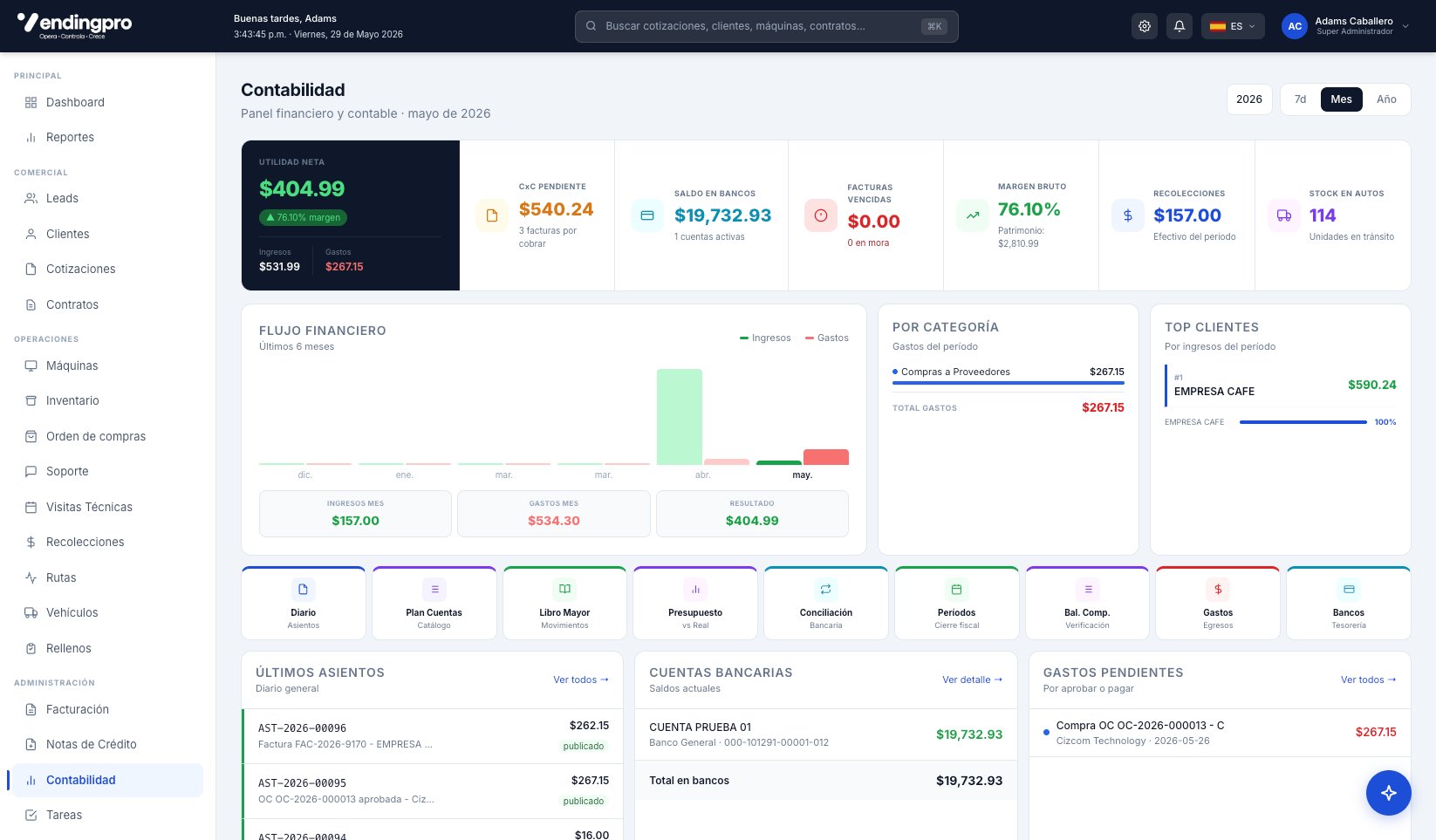
KPIs ejecutivos (fila superior)
- Utilidad Neta — destacada en tarjeta oscura con el margen porcentual; incluye desglose de Ingresos y Gastos del período
- CxC Pendiente — total por cobrar con cantidad de facturas pendientes
- Saldo en Bancos — efectivo disponible en cuentas activas
- Facturas Vencidas — monto en mora del período
- Margen Bruto — % de rentabilidad y patrimonio actual
- Recolecciones — efectivo del período proveniente de recolectas de máquinas
- Stock en Autos — unidades en tránsito en los vehículos
Visualizaciones
- Flujo Financiero — gráfico de barras de los últimos 6 meses con Ingresos (verde) y Gastos (rojo), más tarjetas de Ingresos mes, Gastos mes y Resultado del mes actual
- Por Categoría — desglose de gastos del período con barras de porcentaje por categoría contable
- Top Clientes — ranking de clientes por ingresos del período con barra de participación
Filtros de período
En la esquina superior derecha hay un selector con cuatro opciones: 2026 (selector de año fiscal), 7d (últimos 7 días), Mes (por defecto) y Año (año completo).
Accesos rápidos a los 9 submódulos
La fila central tiene nueve botones de acceso directo, cada uno identificado con color y un ícono:
- Diario · Asientos
- Plan Cuentas · Catálogo
- Libro Mayor · Movimientos
- Presupuesto · vs Real
- Conciliación · Bancaria
- Períodos · Cierre fiscal
- Bal. Comp. · Verificación
- Gastos · Egresos
- Bancos · Tesorería
Bloques inferiores del panel
- Últimos Asientos (diario general) con número AST-YYYY-XXXXX, descripción, monto y estado (Publicado)
- Cuentas Bancarias con el saldo de cada cuenta y el total en bancos
- Gastos Pendientes con los que están por aprobar o pagar para no perderlos de vista
2. Diario · Asientos contables
El Diario General es donde se registra cada movimiento contable bajo el principio de partida doble: cada asiento tiene débitos y créditos por el mismo monto total.
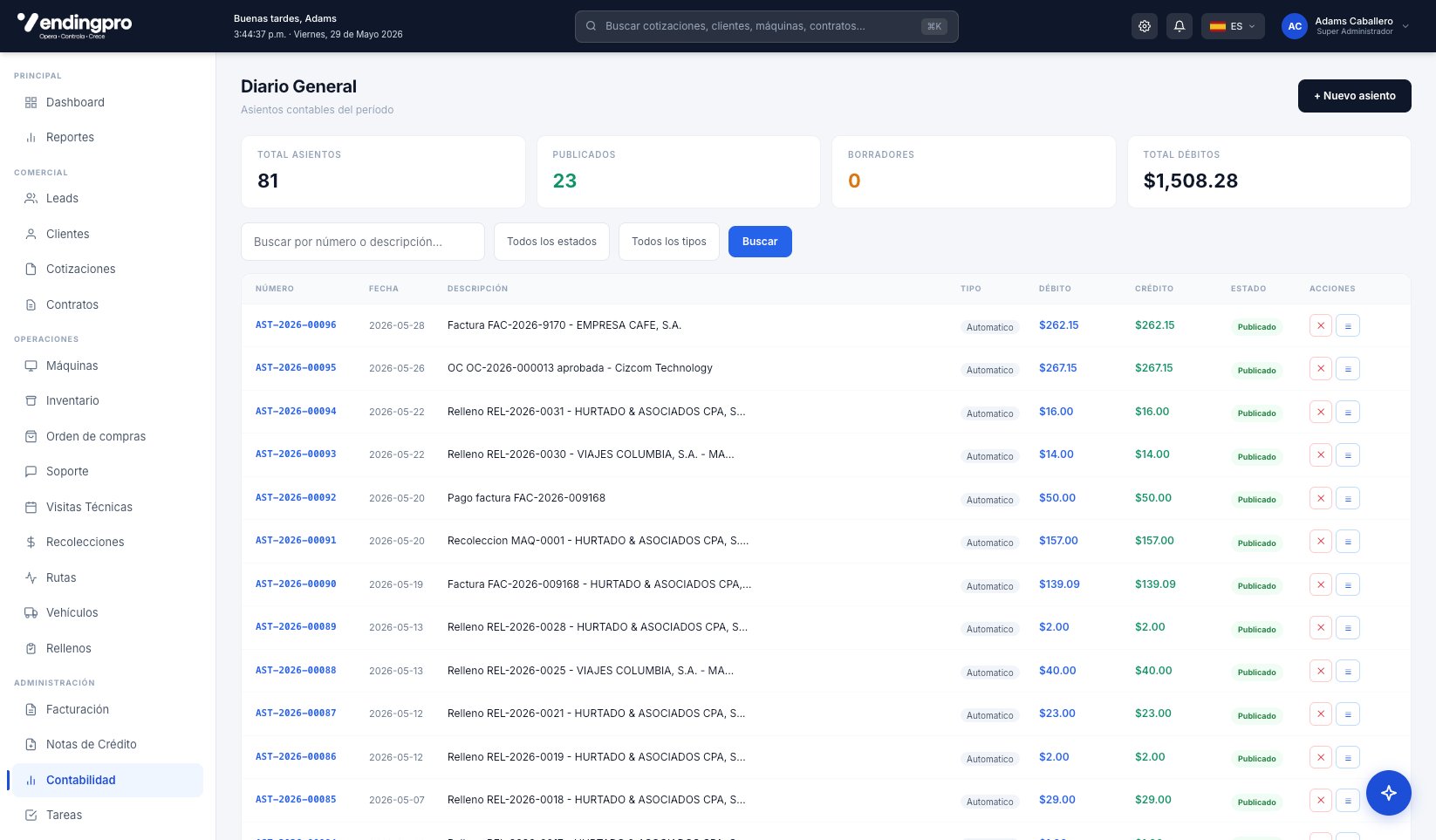
KPIs del Diario
- Total asientos — conteo global del módulo
- Publicados — asientos firmes que afectan el balance
- Borradores — asientos manuales sin publicar (no afectan saldos)
- Total Débitos — sumatoria total de débitos del listado filtrado
Tipos de asientos
- Automático — generado por el sistema al ocurrir un evento de negocio (los asientos visibles en la captura son todos de este tipo)
- Manual — registrados desde el botón + Nuevo asiento para ajustes contables, depreciaciones, provisiones u otros movimientos especiales
Eventos que generan asientos automáticos
| Evento en el ERP | Asiento generado |
|---|---|
| Emisión de factura | Débito a Cuentas por Cobrar / Crédito a Ingresos |
| Pago de factura recibido | Débito a Bancos o Caja / Crédito a Cuentas por Cobrar |
| OC aprobada | Asiento de compromiso de compra |
| Relleno de máquina | Movimiento de inventario por consumo de productos |
| Recolección aprobada | Débito a Caja / Crédito a Ingresos por Recolección |
Filtros y búsqueda
Sobre la tabla hay un buscador por número o descripción y dos selectores (Todos los estados, Todos los tipos) más el botón Buscar. Cada fila del listado tiene dos acciones: anular y ver detalle.
El sistema asigna el número automáticamente con prefijo AST-, año a 4 dígitos y correlativo de 5 dígitos. La numeración nunca se rompe ni se reusa; los asientos anulados conservan su número original y se les genera un contra-asiento de reversión.
3. Plan de Cuentas · Catálogo
El Plan de Cuentas es el catálogo contable de la empresa, organizado jerárquicamente en hasta cuatro niveles (N1 a N4).
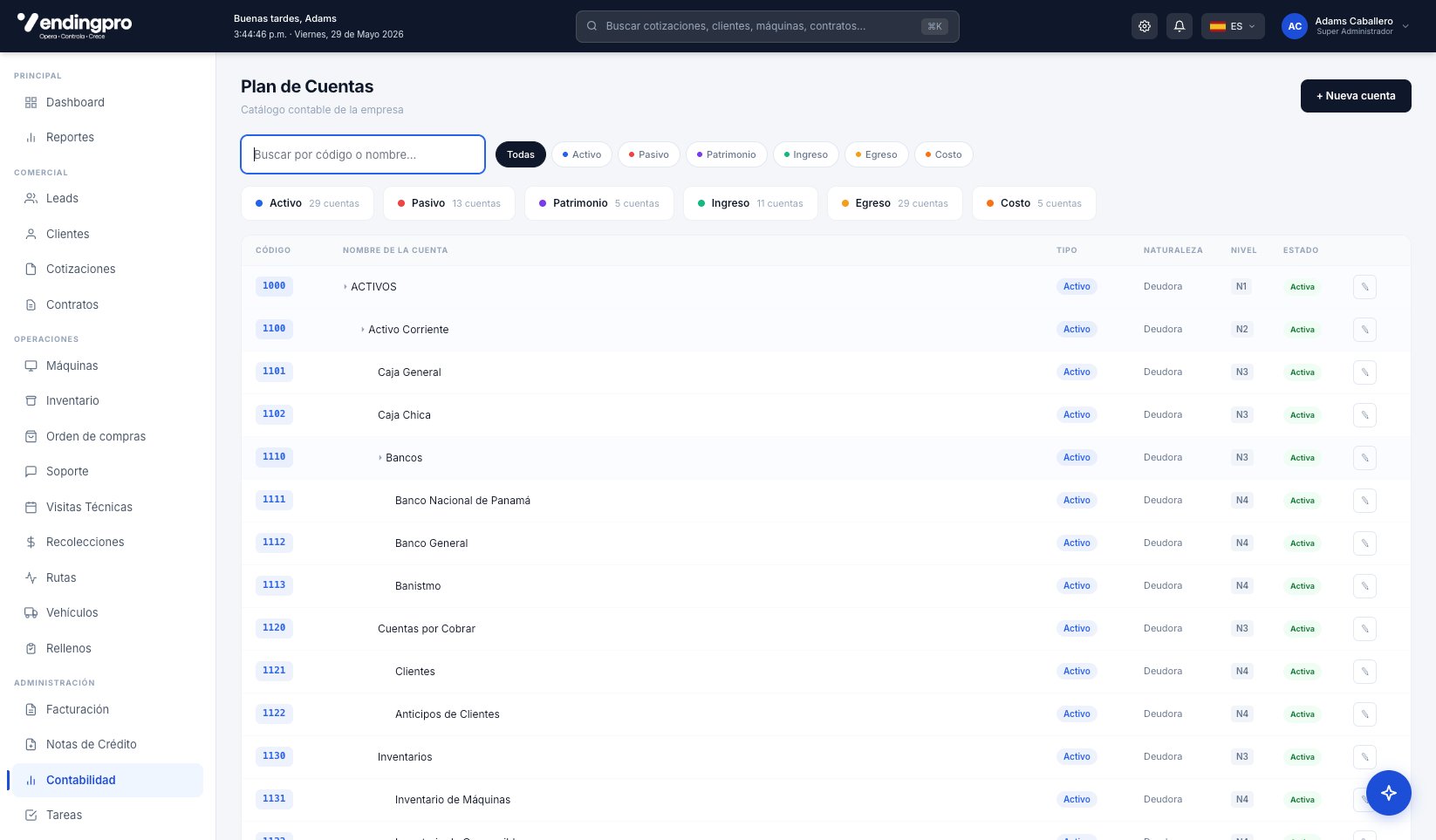
Los 6 tipos de cuenta
| Tipo | Naturaleza | Ejemplos |
|---|---|---|
| Activo | Deudora | Caja General, Caja Chica, Bancos, Cuentas por Cobrar, Inventarios |
| Pasivo | Acreedora | Proveedores, ITBMS por pagar, Préstamos |
| Patrimonio | Acreedora | Capital social, Utilidades retenidas, Resultado del ejercicio |
| Ingreso | Acreedora | Venta de Máquinas, Alquiler de Máquinas, Recolección de Efectivo |
| Egreso | Deudora | Alquiler de Oficina, Servicios, Mantenimiento |
| Costo | Deudora | Costo de productos vendidos, Costo de operación |
Estructura jerárquica
El plan soporta múltiples niveles. Por ejemplo:
- 1000 ACTIVOS (N1)
- 1100 Activo Corriente (N2)
- 1101 Caja General (N3)
- 1102 Caja Chica (N3)
- 1110 Bancos (N3)
- 1111 Banco Nacional de Panamá (N4)
- 1112 Banco General (N4)
- 1113 Banistmo (N4)
- 1120 Cuentas por Cobrar (N3)
- 1130 Inventarios (N3)
- 1100 Activo Corriente (N2)
Filtros disponibles
Sobre la tabla hay un buscador por código o nombre y chips de filtro por tipo (Todas, Activo, Pasivo, Patrimonio, Ingreso, Egreso, Costo). Más abajo aparecen tarjetas con el conteo por tipo: Activo 29 cuentas, Pasivo 13, Patrimonio 5, Ingreso 11, Egreso 29, Costo 5.
Creación de cuentas
El plan base se siembra automáticamente al iniciar tu instalación, según el país donde opera tu empresa (Panamá, Chile, etc.). Como administrador puedes agregar cuentas adicionales con el botón + Nueva cuenta, respetando la jerarquía y naturaleza correcta del tipo elegido.
4. Libro Mayor · Movimientos por cuenta
El Libro Mayor muestra todos los movimientos de una cuenta específica en un rango de fechas, con sus débitos, créditos y saldo acumulado.
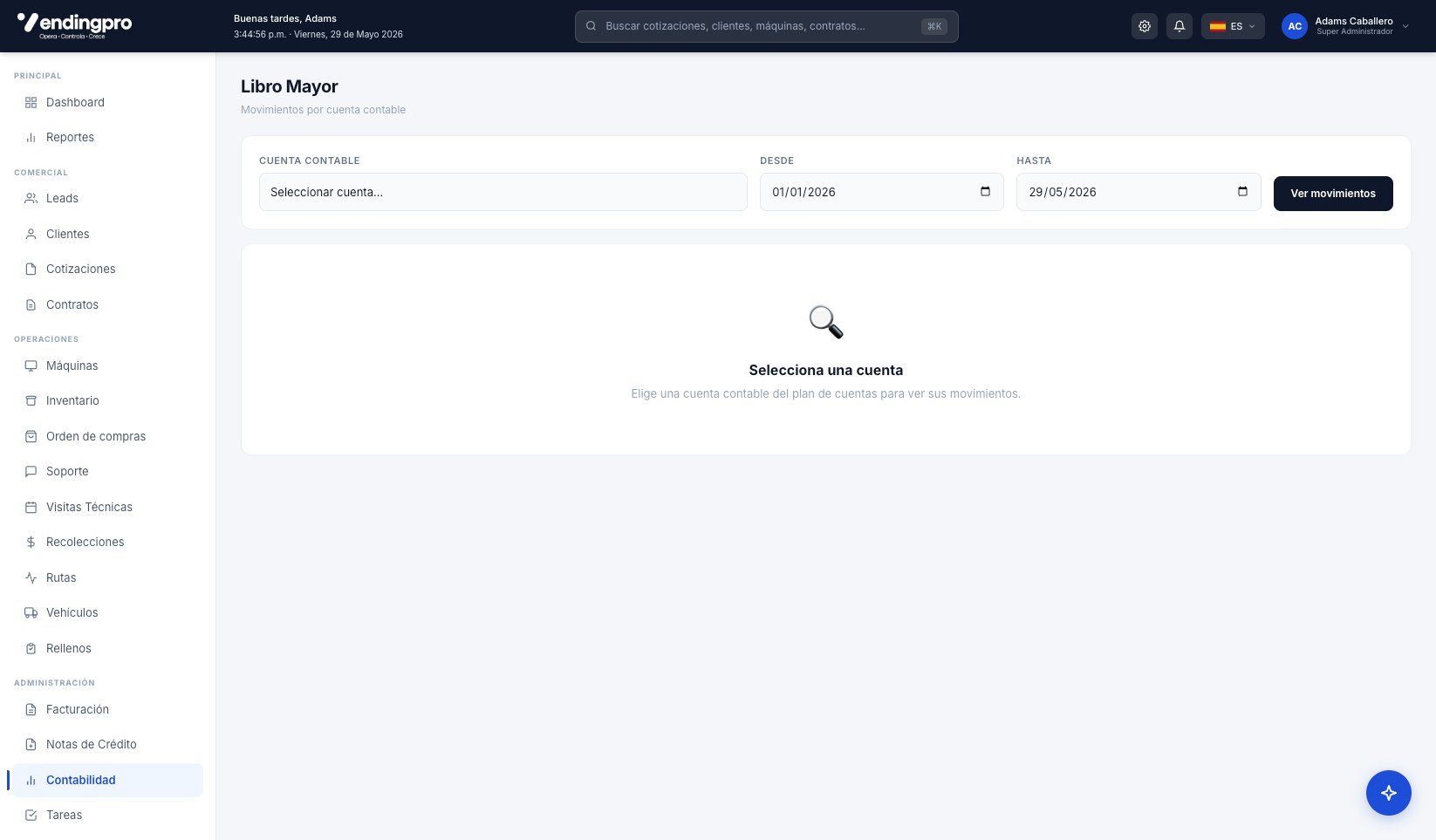
Cómo se usa
- Abre el desplegable Cuenta contable y elige una cuenta del plan (por ejemplo 1112 Banco General)
- Define el rango con los campos Desde y Hasta
- Pulsa Ver movimientos
- El sistema lista cronológicamente todos los débitos y créditos con saldo corriente
El Diario muestra TODOS los asientos del sistema cronológicamente. El Libro Mayor filtra por UNA cuenta específica para ver el detalle de esa cuenta en el período. Ambos son fundamentales en partida doble.
5. Presupuesto · vs Real
El módulo Presupuesto vs Real permite asignar metas mensuales por cuenta y comparar contra el ejecutado real para detectar desviaciones.
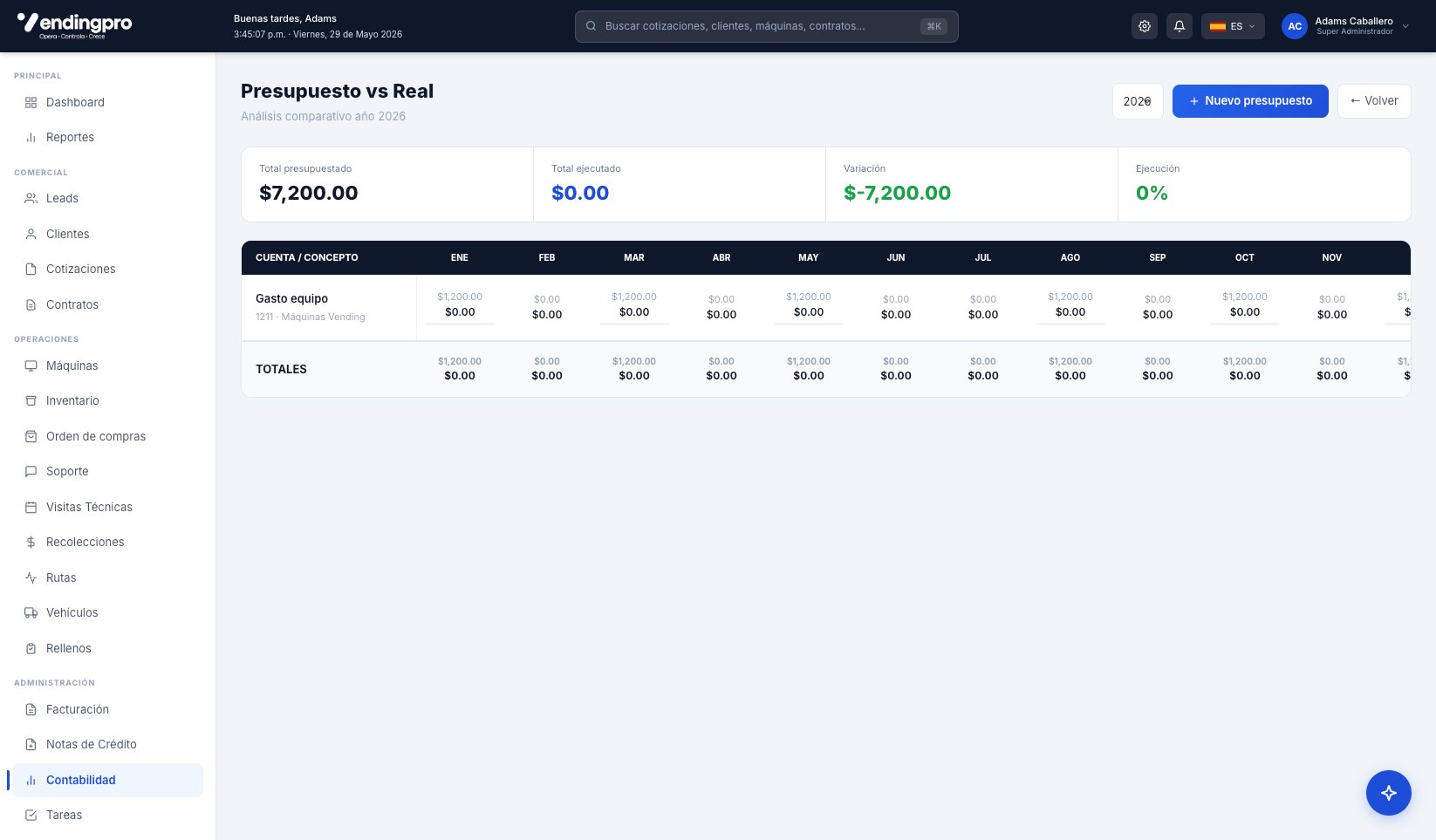
KPIs comparativos
- Total presupuestado — sumatoria del año fiscal seleccionado
- Total ejecutado — gasto real consolidado del mismo período
- Variación — diferencia en moneda (negativa = subejecución)
- Ejecución — porcentaje de cumplimiento
Estructura de la tabla
Cada fila es una cuenta del plan (ejemplo: Gasto equipo · 1211 · Máquinas Vending). Cada celda mensual muestra dos valores apilados: el monto presupuestado arriba y el ejecutado abajo. La última fila TOTALES consolida la columna.
Crear un presupuesto
Con el botón + Nuevo presupuesto se abre un formulario para asignar montos a una cuenta específica del plan, mes a mes, para el año fiscal seleccionado. El selector de año arriba a la derecha cambia la vista de comparación.
6. Conciliación · Bancaria
La Conciliación Bancaria compara los movimientos registrados en el sistema con los del extracto bancario real, marca las coincidencias y resalta los pendientes.
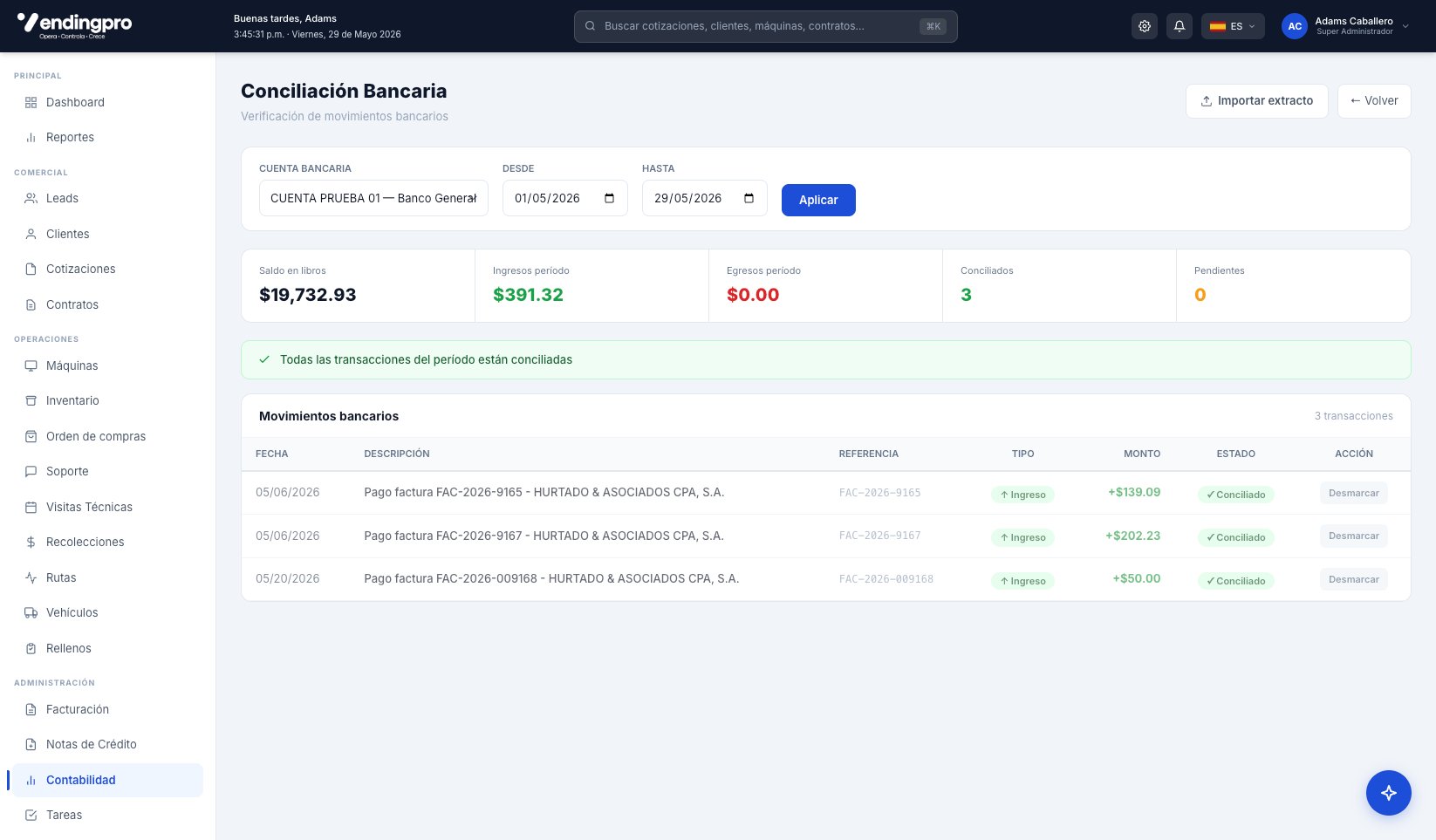
Flujo de conciliación
- Selecciona la cuenta bancaria, el rango Desde / Hasta y pulsa Aplicar
- Pulsa Importar extracto para subir el archivo del banco (CSV/Excel)
- El sistema empareja automáticamente las transacciones que coinciden
- Revisa los Pendientes y márcalos manualmente si corresponden
- Cuando todas las transacciones del período están conciliadas, aparece el mensaje verde de confirmación
KPIs visibles
- Saldo en libros — saldo según el sistema
- Ingresos período y Egresos período — totales del rango
- Conciliados — transacciones ya cuadradas
- Pendientes — transacciones por revisar (en cero cuando todo está conciliado)
Listado de movimientos
Cada fila muestra fecha, descripción (con referencia de factura/pago), referencia, tipo (↑Ingreso / ↓Egreso), monto, estado (✓Conciliado) y un botón Desmarcar para volver a poner una transacción como pendiente si se identifica un error.
7. Períodos · Cierre fiscal
Los Períodos Fiscales definen el calendario contable y permiten cerrar oficialmente un ejercicio.
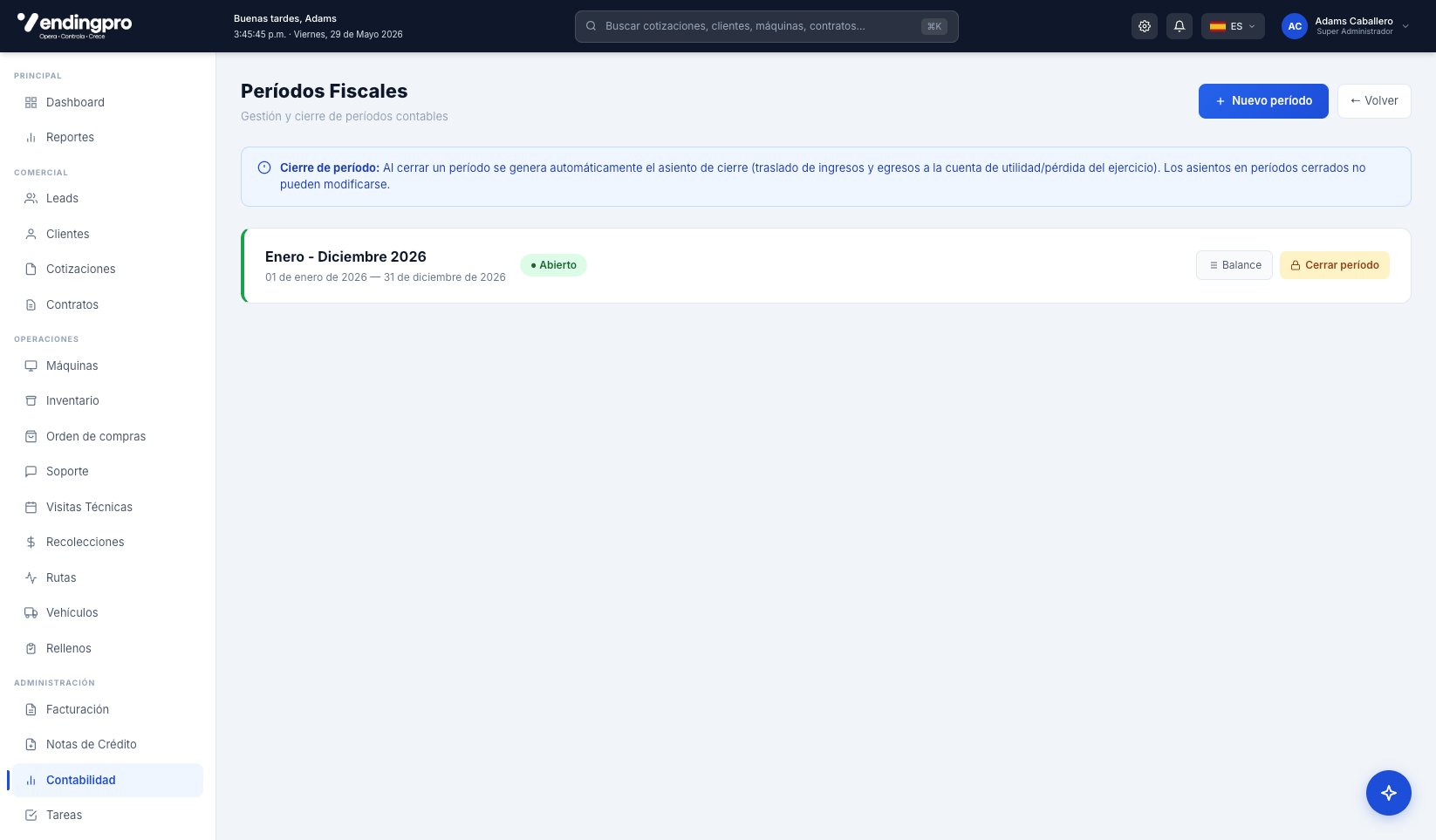
Qué se ve en cada período
- Nombre del período — por ejemplo "Enero - Diciembre 2026"
- Rango de fechas — fecha inicio y fin del ejercicio
- Estado — Abierto (permite registrar asientos) o Cerrado (bloqueado)
- Acciones — Balance (genera balance del período) y Cerrar período (acción protegida)
Qué pasa al cerrar un período
El sistema explica el efecto en el aviso azul superior:
Cierre de período: Al cerrar un período se genera automáticamente el asiento de cierre (traslado de ingresos y egresos a la cuenta de utilidad/pérdida del ejercicio). Los asientos en períodos cerrados no pueden modificarse.
Una vez cerrado un período, los asientos quedan inmutables. Cualquier ajuste posterior debe registrarse como un nuevo asiento de corrección en el período actual abierto. Solo el Super Admin debería ejecutar esta acción y siempre con respaldo previo.
Crear un nuevo período
El botón + Nuevo período permite definir un nuevo ejercicio fiscal con su rango de fechas, útil al iniciar un año nuevo o al configurar la instalación por primera vez.
8. Bal. Comp. · Balance de Comprobación
El Balance de Comprobación es el primer reporte que mira un contador para verificar la integridad de la contabilidad. Lista todas las cuentas con sus débitos y créditos del período, y valida que los libros estén cuadrados.
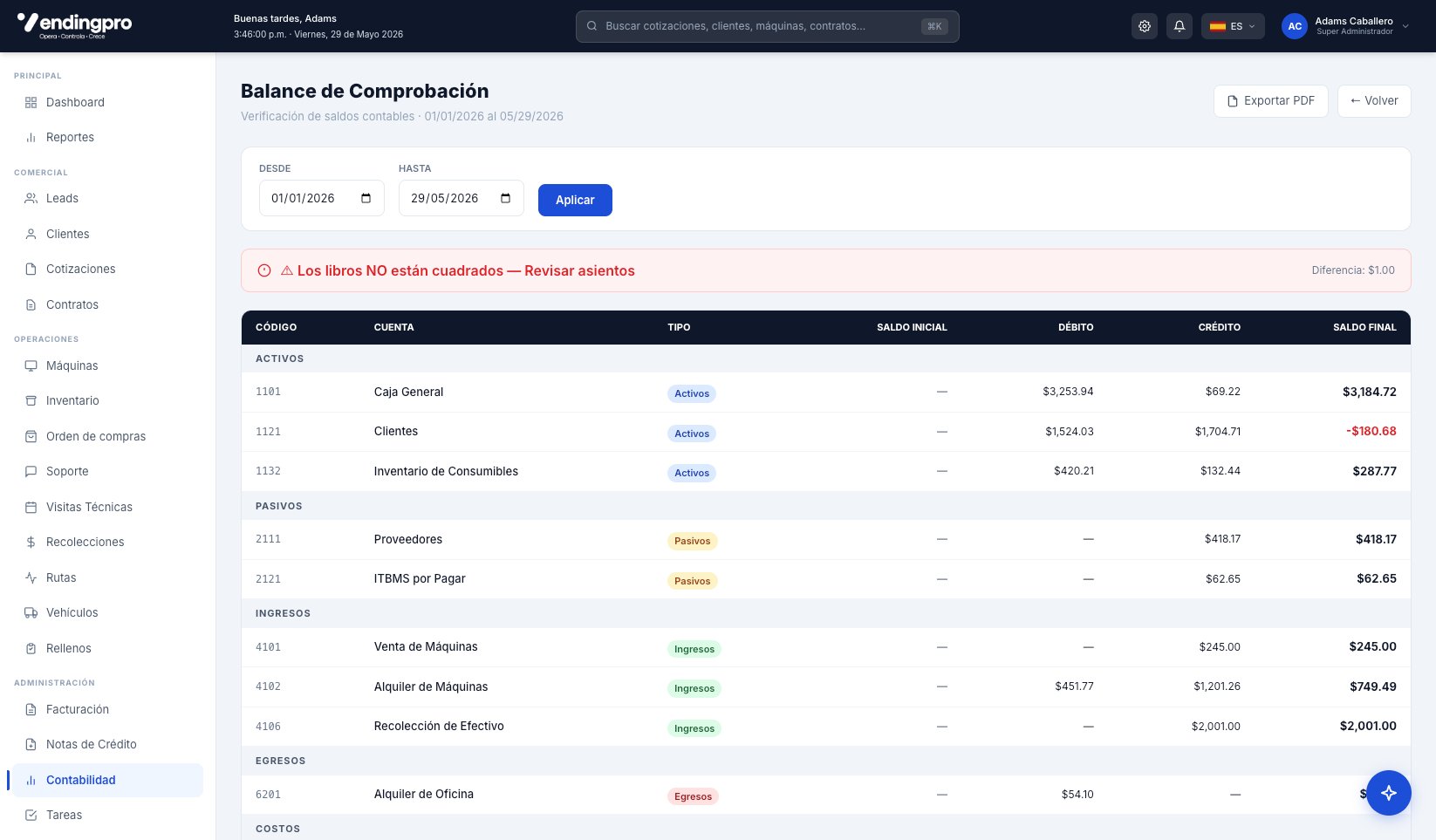
Cómo se lee
La tabla agrupa todas las cuentas por su tipo:
- ACTIVOS — Caja, Clientes, Inventario, etc.
- PASIVOS — Proveedores, ITBMS por Pagar
- INGRESOS — Venta y Alquiler de Máquinas, Recolección de Efectivo
- EGRESOS — Alquiler de Oficina, etc.
- COSTOS
Cada cuenta muestra cinco columnas: Saldo Inicial, Débito, Crédito y Saldo Final. El saldo final se calcula respetando la naturaleza de la cuenta (deudora o acreedora).
Detección de descuadres
Si los libros NO están cuadrados, el sistema muestra una alerta roja en la parte superior con la diferencia exacta entre débitos y créditos totales. Esto indica que existe al menos un asiento mal balanceado que debe corregirse.
Si una cuenta de naturaleza deudora (como 1121 Clientes) aparece con saldo negativo, significa que se le aplicaron más créditos que débitos. Esto suele indicar un asiento automático mal configurado (por ejemplo, un pago de factura registrado sin su factura correspondiente). Revisar el Libro Mayor de la cuenta para identificar el movimiento culpable.
Exportar a PDF
El botón Exportar PDF genera el balance formateado para enviar al contador externo o adjuntar a documentación fiscal.
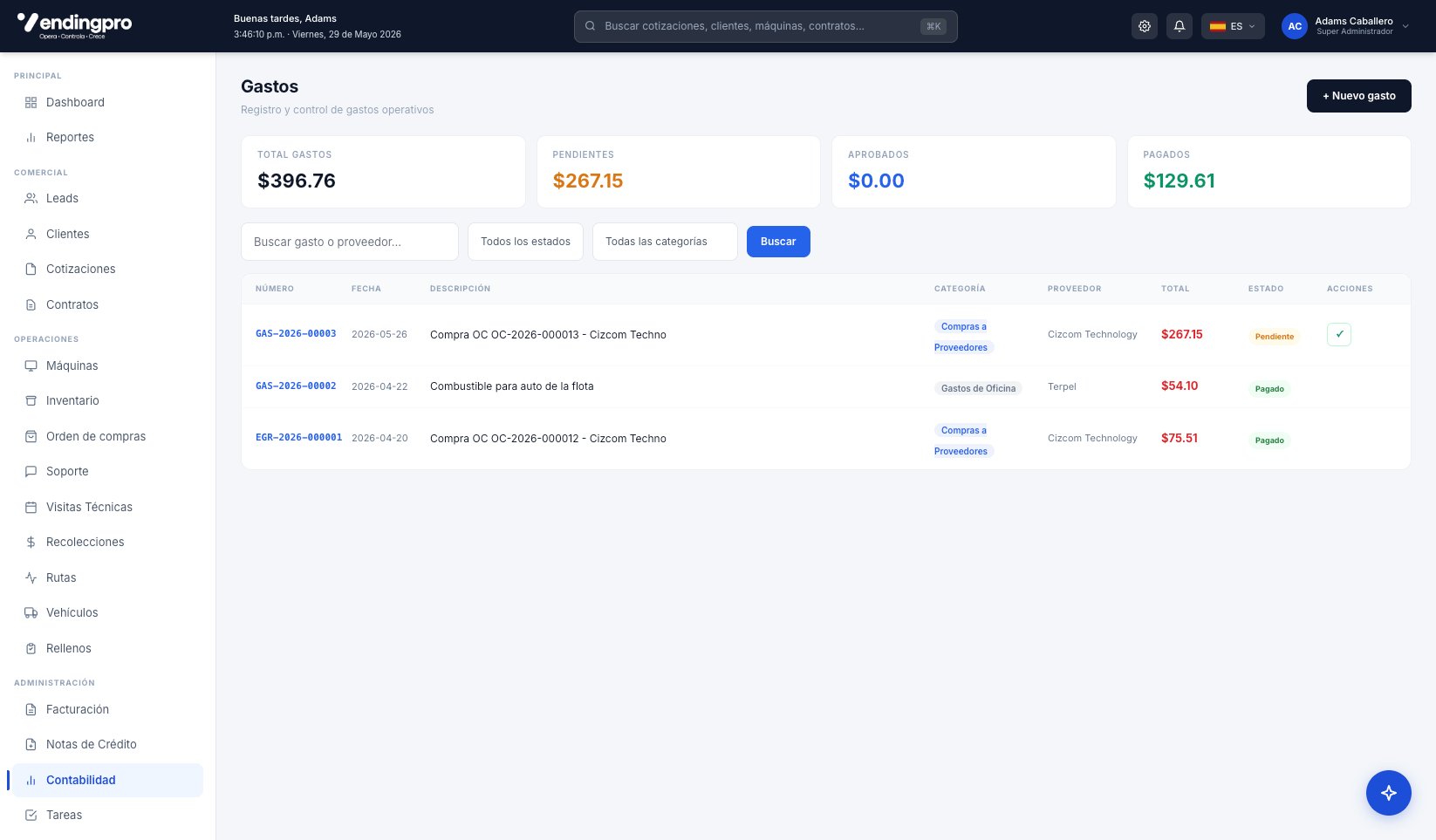
9. Gastos · Egresos operativos
El submódulo de Gastos centraliza todos los egresos operativos: compras a proveedores, servicios, combustible, alquileres y similares.
KPIs visibles
- Total Gastos — sumatoria total del módulo
- Pendientes — por aprobar
- Aprobados — aprobados pendientes de pago
- Pagados — totalmente liquidados
Flujo de aprobación
Cada gasto pasa por tres estados: Pendiente → Aprobado → Pagado. Una acción rápida en la fila (botón con ✓) permite avanzar de Pendiente a la siguiente etapa sin abrir el detalle completo.
Numeración GAS- y EGR-
Conviven dos prefijos en el listado:
- GAS-YYYY-XXXXX — gastos generados desde el flujo normal (por ejemplo, una OC convertida en gasto)
- EGR-YYYY-XXXXXX — egresos registrados directamente sin pasar por una OC previa
Información de cada gasto
- Categoría contable — Compras a Proveedores, Gastos de Oficina, Mantenimiento, etc.
- Proveedor — referencia al maestro de proveedores
- Total — monto del gasto
- Estado — Pendiente / Aprobado / Pagado
- Origen — si proviene de una OC aprobada, queda vinculado
Al pasar a estado Pagado se genera automáticamente el asiento contable: Débito a la cuenta de gasto correspondiente / Crédito a Bancos o Caja según el medio de pago.
10. Bancos · Tesorería
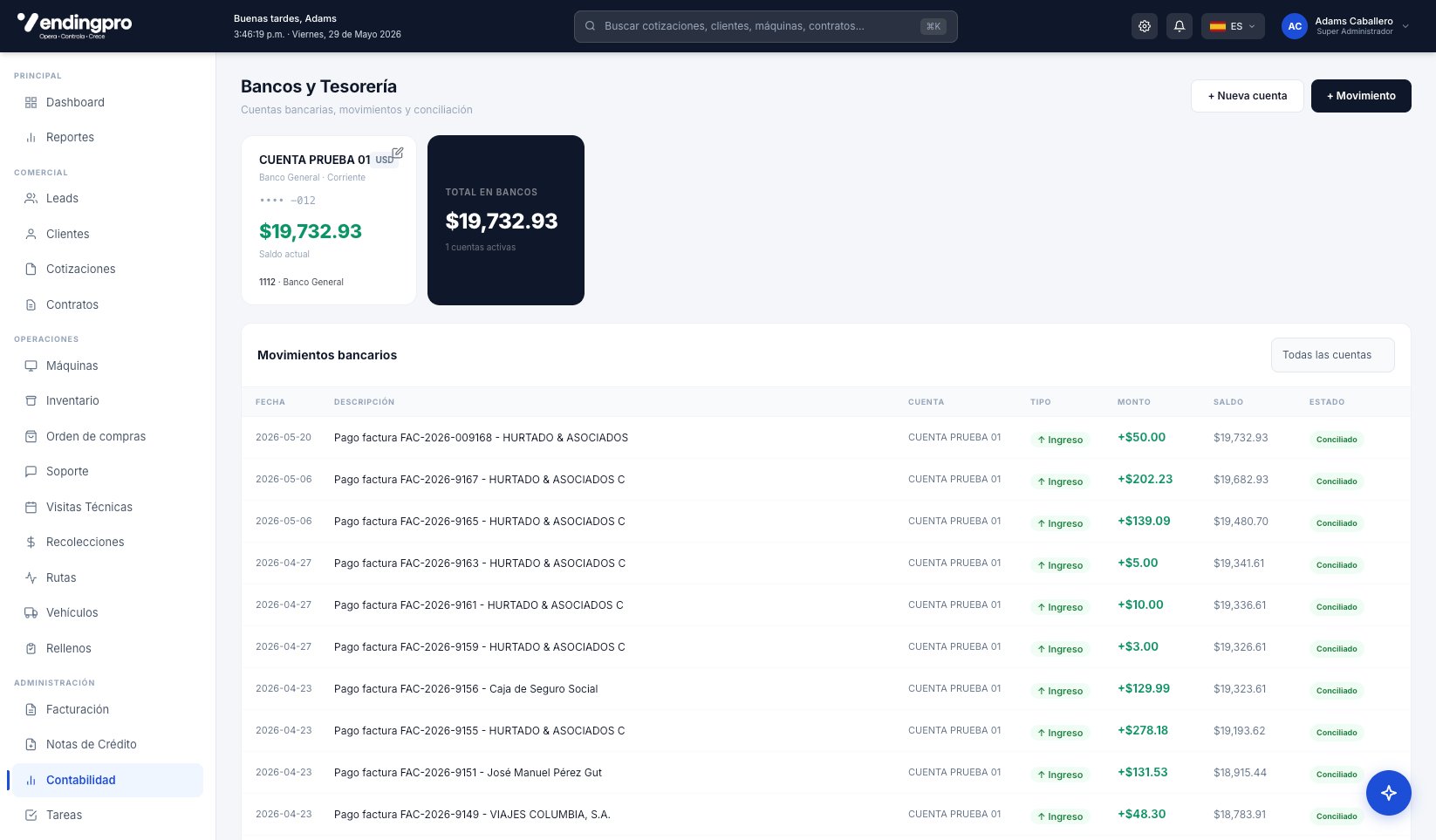
El submódulo de Bancos y Tesorería gestiona todas las cuentas bancarias de la empresa y muestra el detalle de movimientos con saldo corriente.
Tarjetas de cuenta
Cada cuenta bancaria se muestra como una tarjeta con:
- Alias o nombre de la cuenta (ej. "CUENTA PRUEBA 01")
- Moneda (USD, PAB, etc.)
- Banco y tipo de cuenta (Corriente, Ahorro)
- Últimos dígitos enmascarados del número de cuenta
- Saldo actual en grande
- Código contable al pie (ej. "1112 · Banco General") que vincula la cuenta al plan
Junto a las tarjetas individuales hay una tarjeta resumen TOTAL EN BANCOS que consolida el saldo de todas las cuentas activas.
Movimientos bancarios
Debajo se muestra un listado cronológico de movimientos con:
- Fecha del movimiento
- Descripción — incluye referencia a factura, cliente y concepto
- Cuenta bancaria afectada
- Tipo — ↑Ingreso o ↓Egreso
- Monto con signo según el tipo
- Saldo corriente después del movimiento
- Estado — Conciliado / Pendiente de conciliar
El filtro Todas las cuentas permite acotar la vista a una cuenta específica.
Crear cuentas y registrar movimientos
- + Nueva cuenta — registra una nueva cuenta bancaria, asociándola a un código del plan contable
- + Movimiento — registra manualmente un ingreso o egreso (por ejemplo, una transferencia entre cuentas o un depósito en efectivo); genera el asiento contable automáticamente
Reportes financieros relacionados
Desde el módulo de Reportes (sección separada del menú principal) puedes generar los reportes financieros clásicos que se nutren de la contabilidad:
- Estado de Resultados (P&L) — Ingresos – Gastos = Utilidad del período
- Balance General — Activos = Pasivos + Patrimonio en una fecha específica
- Flujo de Caja — efectivo que entra y sale por categoría
- Balance de Comprobación (también accesible directo desde el submódulo 8 acá)
Todos exportables a PDF.
La combinación de partida doble + integración automática + cierre de período + conciliación bancaria + balance de comprobación + plan de cuentas jerárquico hace que tu contabilidad esté siempre lista para ser revisada por un auditor o contador externo. No hay datos duplicados ni asientos sueltos: cada movimiento del ERP tiene su asiento.
¿Quién usa este módulo?
- Super Admin y Gerente — usan el panel financiero como herramienta de toma de decisiones y revisan KPIs ejecutivos
- Contabilidad — usa el día a día todos los submódulos: registra asientos manuales, concilia bancos, aprueba gastos, cierra períodos y genera reportes para el contador externo
- Ventas y Operaciones — no acceden directo a Contabilidad, pero su trabajo (facturación, recolecciones, gastos, OCs) alimenta el módulo automáticamente vía asientos automáticos