Planograma
Configura visualmente qué producto va en cada bandeja y canal de cada máquina, con su capacidad y precio.
El planograma define qué producto va en cada posición de cada máquina. Es una vista visual organizada en bandejas y canales. Cada canal tiene un producto asignado, capacidad máxima en unidades, precio individual y umbral visual de alerta.
Cómo acceder al planograma
- Abre la ficha de una máquina (módulo Máquinas)
- Selecciona la pestaña "Planograma" (junto a Información, Tickets, Visitas, Recolecciones)
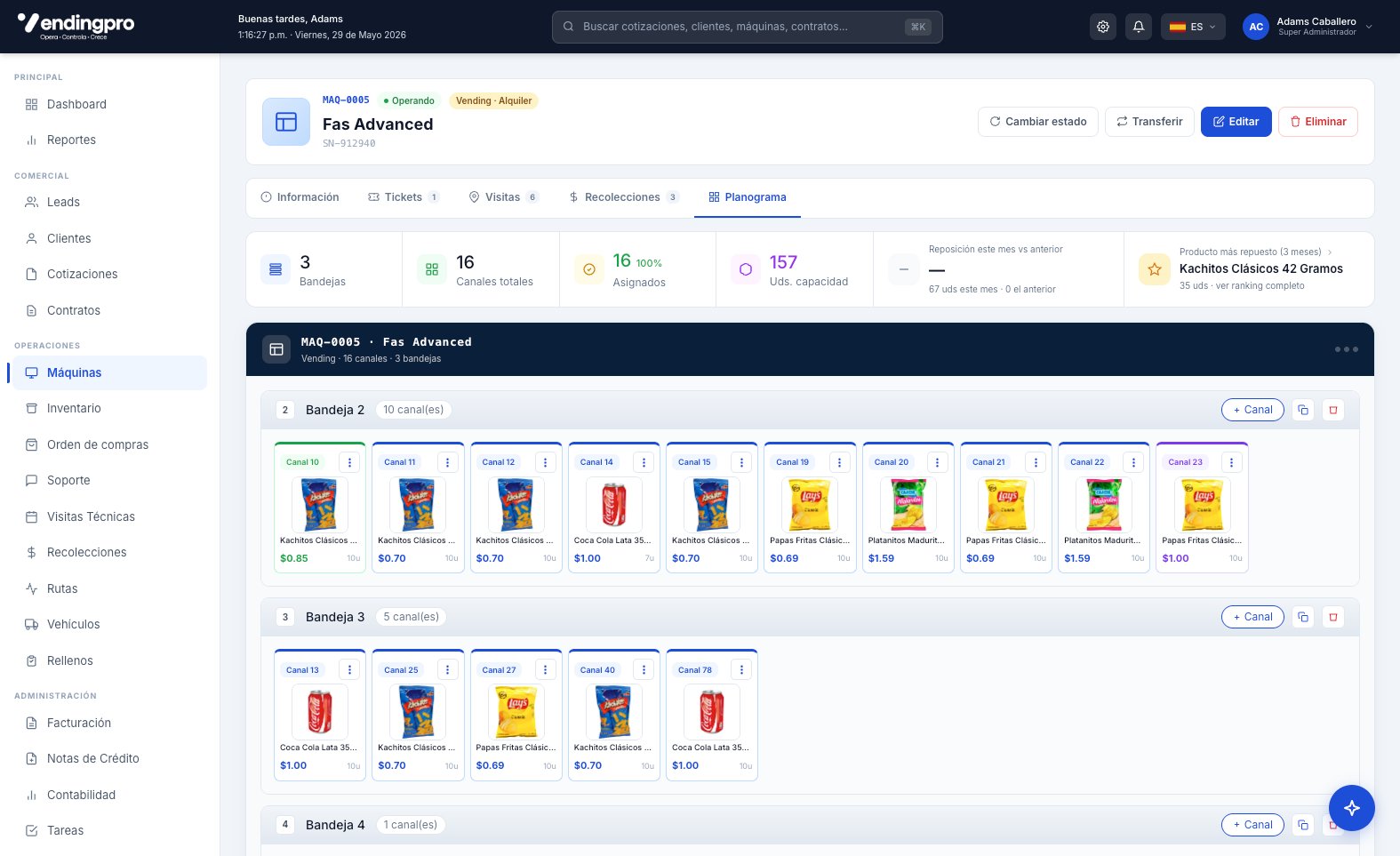
Estructura del planograma
| Elemento | Descripción |
|---|---|
| Bandeja | Agrupación horizontal de canales dentro de la máquina, identificada por número (Bandeja 2, Bandeja 3, Bandeja 4…) |
| Canal | Posición individual dentro del planograma, identificada por número (Canal 10, Canal 11, Canal 12, etc.). Cada canal puede contener un producto distinto. |
| Capacidad | Cantidad máxima de unidades que entran en ese canal (ejemplo: 10u, 7u). Sirve como referencia para el técnico al rellenar. |
| Precio | Precio de venta de ese producto en esa máquina específica (puede diferir del precio del catálogo si la máquina tiene tarifa propia). |
Agregar y configurar un canal
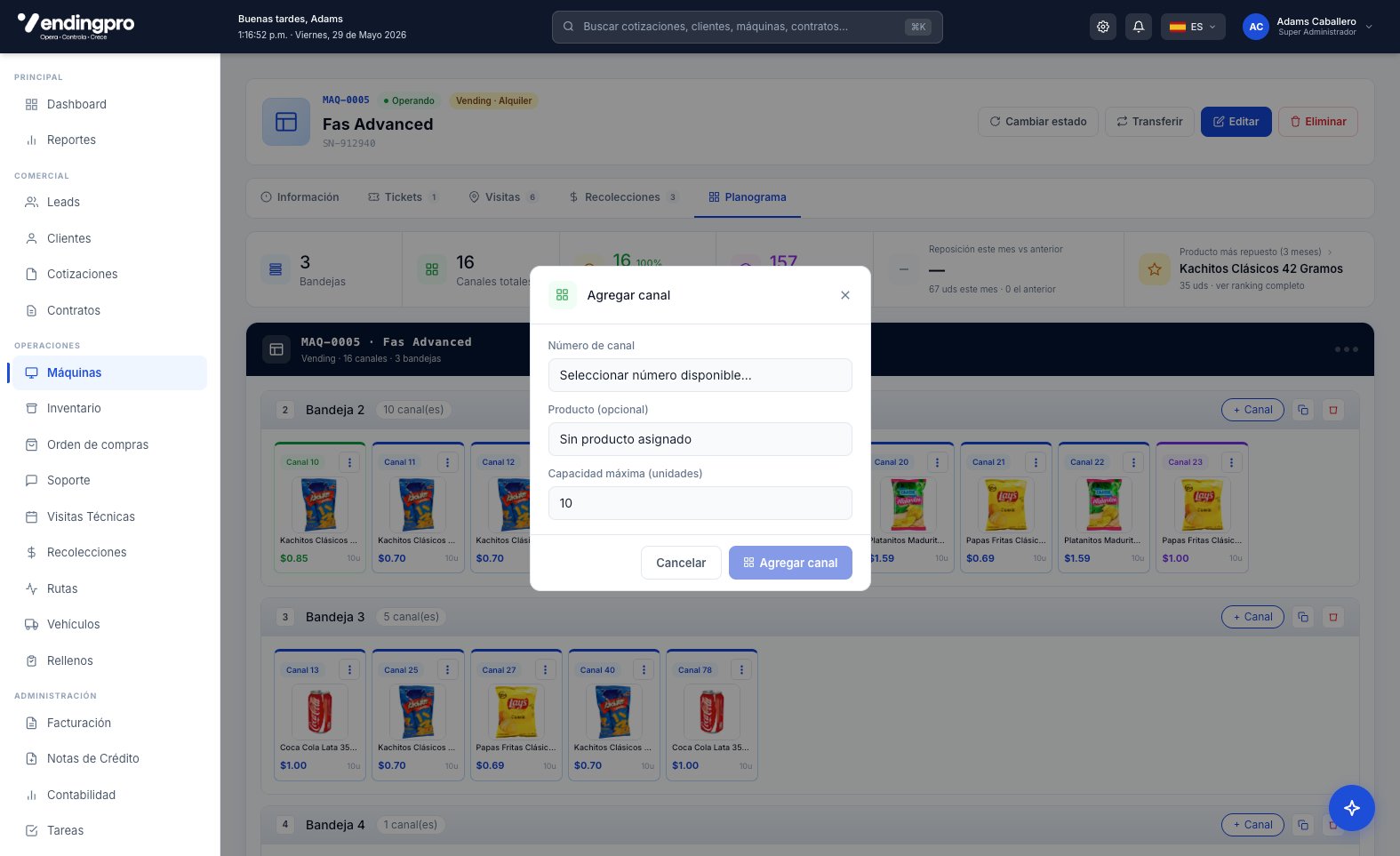
- Dentro de la bandeja, pulsa "+ Canal" arriba a la derecha
- Se abre el modal "Agregar canal"
- Selecciona el Número de canal (de los disponibles que no estén ya en uso)
- Asigna un Producto del catálogo (opcional — puedes dejar el canal sin producto si todavía no está definido)
- Define la Capacidad máxima en unidades (cuántas piezas caben)
- Pulsa "Agregar canal"
Estados de un canal
- Activo — tiene producto y opera normal
- Vacío — sin producto asignado, no vende
- Dañado — el canal físicamente no funciona (motor, resorte)
- Sin stock — tiene producto asignado pero stock = 0
Acciones rápidas en planograma
Vaciar canal
Quita el producto de un canal específico (lo deja vacío). Útil cuando dejas de vender un producto.
Marcar dañado
Indica que el canal físicamente no funciona. La app móvil del técnico ve esto y no intenta llenarlo. Aparece visualmente en rojo.
Si un canal tiene problemas mecánicos, márcalo como dañado en lugar de dejarlo vacío. El técnico sabrá que NO debe intentar reponerlo hasta que sea reparado.
Rellenar canal
Registra una reposición rápida desde el panel (sin generar orden formal de relleno). Útil para correcciones puntuales.
Cambiar producto
Sustituye el producto actual por otro distinto. Si había stock del anterior, lo da de baja.
Códigos de color
| Color | Significado |
|---|---|
| Verde | Stock saludable (>50% capacidad) |
| Ámbar | Stock bajo (entre umbral y 50%) |
| Rojo | Stock crítico o vacío |
| Gris | Canal sin asignar |
| Negro/rayado | Canal dañado |