Iniciar sesión en la app
Login del Portal del Técnico, vínculo de dispositivo y pantalla Inicio con resumen del día y bottom navigation.
La app móvil VendingPro está pensada exclusivamente para usuarios con rol Soporte técnico. Tiene protecciones específicas para campo: vínculo del dispositivo a la cuenta y validación de rol en cada login.
Credenciales
El administrador del ERP debe haberte creado un usuario con rol Soporte Técnico. Te entrega:
- Email registrado en el sistema
- Contraseña inicial
Pantalla de login — Portal del Técnico
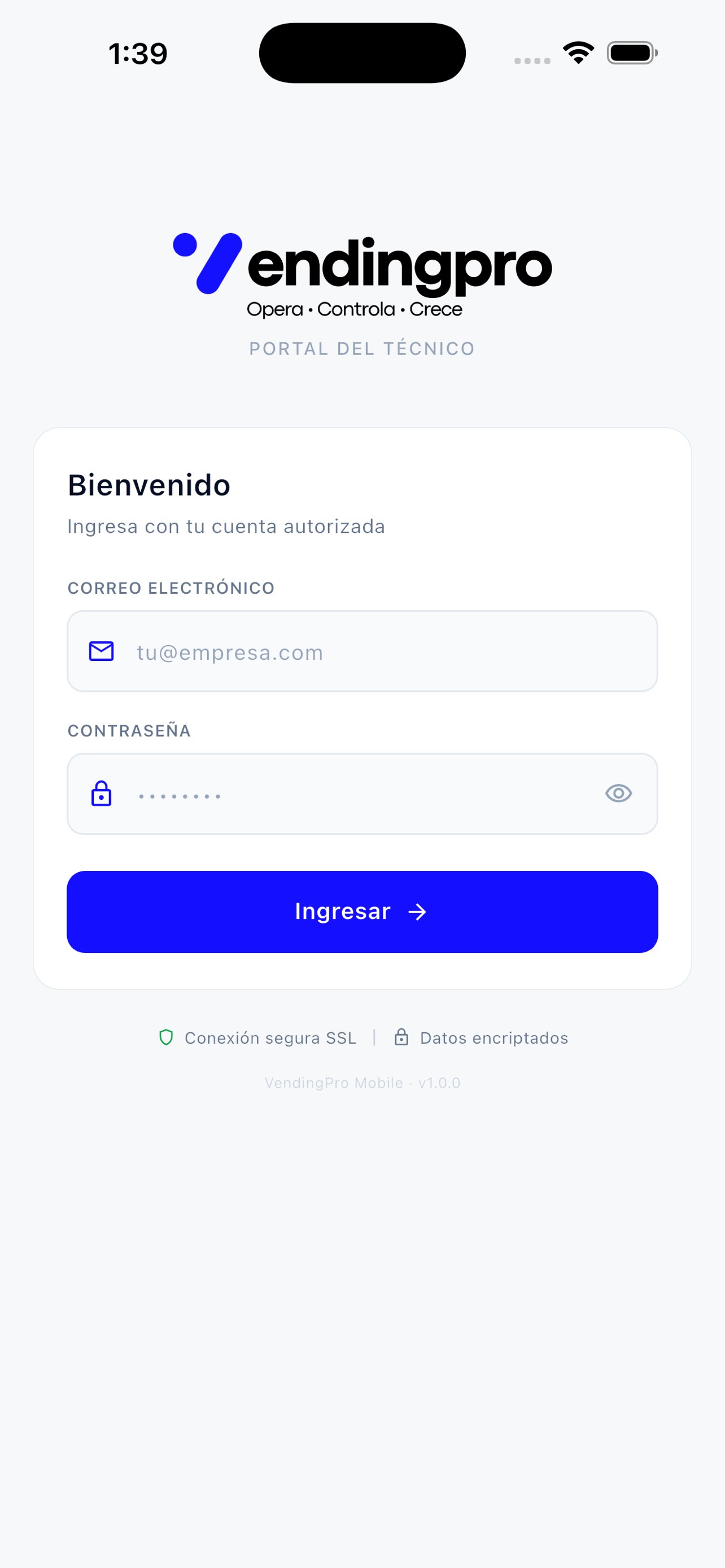
Elementos de la pantalla
- Logo grande "VendingPro" con tagline Opera · Controla · Crece
- Etiqueta "Portal del Técnico" debajo del logo para confirmar que esta app es solo para técnicos
- Card "Bienvenido" con instrucción "Ingresa con tu cuenta autorizada"
- Campo Correo Electrónico con ícono de sobre y placeholder
[email protected] - Campo Contraseña con ícono de candado y botón de ojo para mostrar/ocultar
- Botón Ingresar → en azul VendingPro
- Pie informativo: Conexión segura SSL, Datos encriptados y versión de la app
Primer inicio de sesión y vínculo de dispositivo
- Abre la app VendingPro Mobile
- Introduce tu email y contraseña
- Pulsa Ingresar →
- En el primer login, la app captura el identificador único del dispositivo y lo vincula a tu cuenta
- A partir de ese momento, solo ese dispositivo puede ingresar con tu cuenta
Si intentas iniciar sesión desde un segundo celular, el sistema te bloqueará. Esto es por seguridad: evita que se compartan credenciales. Si necesitas cambiar de dispositivo, el administrador debe pulsar Resetear dispositivos en tu tarjeta de Usuarios y Roles del ERP web antes de que puedas entrar desde el nuevo equipo.
Pantalla principal — Inicio
Una vez dentro, la app te lleva a la pantalla Inicio, organizada en cuatro bloques claros sobre fondo blanco con el header azul de bienvenida.
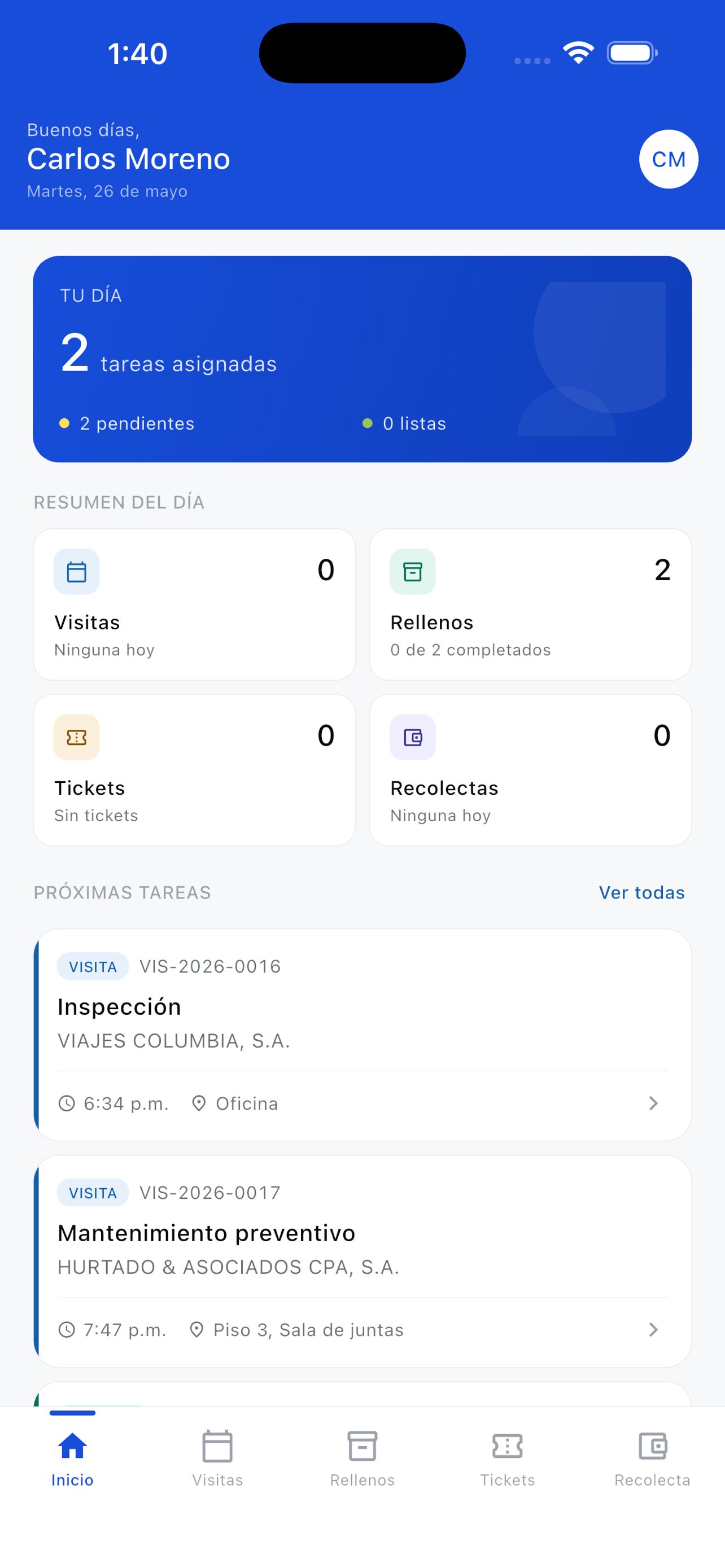
1. Header de bienvenida (azul VendingPro)
- Saludo dinámico según la hora ("Buenos días", "Buenas tardes", "Buenas noches")
- Nombre del técnico en grande
- Fecha del día en formato local ("Martes, 26 de mayo")
- Avatar circular en la esquina derecha con las iniciales del técnico — al pulsar abre el perfil
2. Tarjeta "TU DÍA"
Tarjeta azul destacada con el conteo total de tareas asignadas al técnico para el día actual, separado en pendientes (puntito amarillo) y listas (puntito verde).
3. RESUMEN DEL DÍA — cuatro KPIs
Grilla 2×2 con tarjetas para cada tipo de actividad:
- Visitas — cantidad del día + texto descriptivo (ej. "Ninguna hoy")
- Rellenos — completados / total ("0 de 2 completados")
- Tickets — cantidad asignada al técnico ("Sin tickets")
- Recolectas — cantidad del día ("Ninguna hoy")
4. PRÓXIMAS TAREAS
Listado de cards con las tareas inmediatas. Cada card muestra:
- Etiqueta de tipo (VISITA, RELLENO, etc.)
- Código del registro (ej. VIS-2026-0016)
- Título de la tarea (Inspección, Mantenimiento preventivo)
- Cliente en mayúsculas
- Hora programada y ubicación (ej. "Oficina", "Piso 3, Sala de juntas")
- Chevron derecho que abre el detalle de la tarea
El enlace Ver todas → en el header de la sección lleva al listado completo del tab Visitas.
Bottom navigation — cinco tabs
En la parte inferior la app tiene una barra fija con cinco pestañas, accesibles en todo momento:
| Tab | Función | Guía relacionada |
|---|---|---|
| Inicio | Pantalla principal con resumen del día (esta pantalla) | Esta guía |
| Visitas | Listado y ejecución de visitas técnicas (preventivas, correctivas, inspecciones, instalaciones, retiros) | Visitas en campo |
| Rellenos | Órdenes de relleno, ruta activa, vehículo y stock | Rellenos y recolectas |
| Tickets | Tickets de soporte asignados al técnico | Tickets en la app |
| Recolecta | Recolecciones de efectivo de máquinas | Rellenos y recolectas |
Cerrar sesión
- Pulsa el avatar circular (iniciales) en la esquina superior derecha del header
- Selecciona Cerrar sesión
- Confirma la acción
Cerrar sesión limpia los datos cacheados, incluidas tareas pendientes capturadas en modo offline pero aún no sincronizadas. Solo cierra sesión si vas a entregar el dispositivo, vas a cambiar de equipo, o sospechas que alguien tuvo acceso.
Problemas comunes
"Tu cuenta no tiene permisos para usar la app"
Tu rol no es Soporte Técnico. Solo este rol puede usar la app móvil. Verifica con tu administrador.
"Este dispositivo no está vinculado a tu cuenta"
Estás intentando entrar desde un dispositivo distinto al que registraste originalmente. Tu administrador debe pulsar Resetear dispositivos en tu tarjeta de usuario del ERP web antes de que puedas entrar desde el nuevo dispositivo.
"Sin conexión a internet"
La app necesita conexión para validar tus credenciales en el primer login. Una vez dentro puede trabajar offline para varias operaciones (ver guía sobre Modo Offline). Verifica tu wifi o datos móviles.