Visitas en campo
Flujo completo de una visita técnica desde la app: GPS, fotos, checklist, acta digital y firma del cliente.
Las visitas técnicas son la operación de campo principal del técnico. El flujo es directo: el administrador crea la visita desde el panel, el técnico la ve agendada en su app, abre el acta cuando llega al sitio, la llena con el cliente al frente y la cierra con su firma.
Recibir una visita asignada
Cuando el administrador crea una visita y te la asigna:
- Aparece en tu lista de visitas dentro de la app
- Aparece como "Agendada" con la fecha y máquina correspondiente
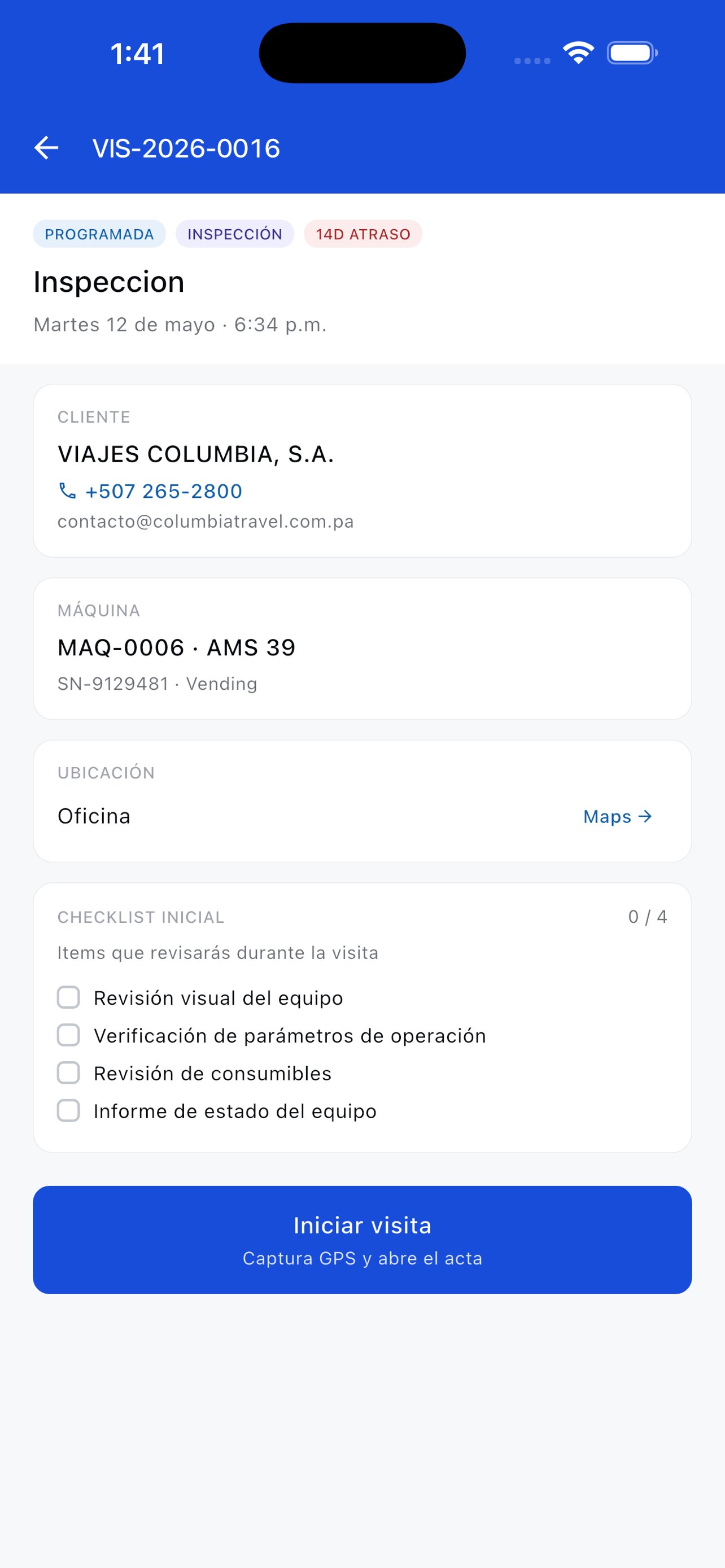
Ver el detalle de la visita
Al tocar una visita ves:
- Tipo (Instalación, Retiro, Mantenimiento, otra)
- Cliente y sucursal
- Dirección con botón para abrir Waze o Google Maps
- Máquina involucrada (modelo y serial)
- Fecha programada
- Notas del administrador
Cómo se trabaja una visita
El flujo en la app es simple. Tres estados que el sistema maneja internamente: agendada → en progreso → completada. Para el técnico se ve así:
1. Llegar al cliente
Al llegar al sitio, abre la visita desde tu lista de visitas agendadas. Si la dirección no la conoces, toca el botón de la dirección y se abre tu app de mapas (Waze o Google Maps) con la ruta lista.
2. Abrir el acta
Cuando estás en el sitio, abre el acta correspondiente al tipo de visita. Al abrirla, internamente la visita pasa a estado "en progreso" (esto es transparente para ti, simplemente significa que el acta está abierta y trabajándose).
3. Llenar el acta con el cliente al frente
El acta se llena directamente desde el celular con el cliente presente. Según el tipo de visita, los campos varían:
- Acta de instalación — datos de la máquina, ubicación específica donde se instaló, accesorios entregados, condiciones
- Acta de retiro — marca/modelo, número de serie, contador final, condiciones de la máquina, motivo del retiro, accesorios retirados (filtros, convertidor de corriente, organizador, mesa, mantel, protector de voltaje, etc.), persona autorizada por el cliente, observaciones
- Acta de mantenimiento — diagnóstico, trabajo realizado, repuestos usados, observaciones
4. Tomar fotos como evidencia
El acta permite adjuntar fotos del estado de la máquina. Toma las que necesites para documentar el trabajo.
5. Firma del cliente
Pasa el celular al cliente o responsable de la sucursal. El cliente firma con el dedo en la pantalla. La firma queda guardada en el acta.
6. Cerrar y enviar
Cuando terminas, marca la visita como completada. La app sincroniza con el servidor automáticamente y:
- El acta queda guardada en el sistema con todos los datos
- Se genera el PDF firmado
- El cliente recibe el acta por correo electrónico
- La máquina actualiza su estado (en caso de instalación: queda activa; en caso de retiro: pasa a "Retirada")
Todo el proceso queda documentado digitalmente desde el primer momento. No hay que pasar después al sistema lo que se llenó en papel. El cliente recibe su copia inmediatamente.
Quién crea las visitas
Las visitas técnicas son creadas desde el panel admin por usuarios con rol Super Admin, Gerente u Operaciones. El técnico no crea visitas, solo las ejecuta. Si necesitas que se programe algo, coordina con tu supervisor.