Tickets en la app
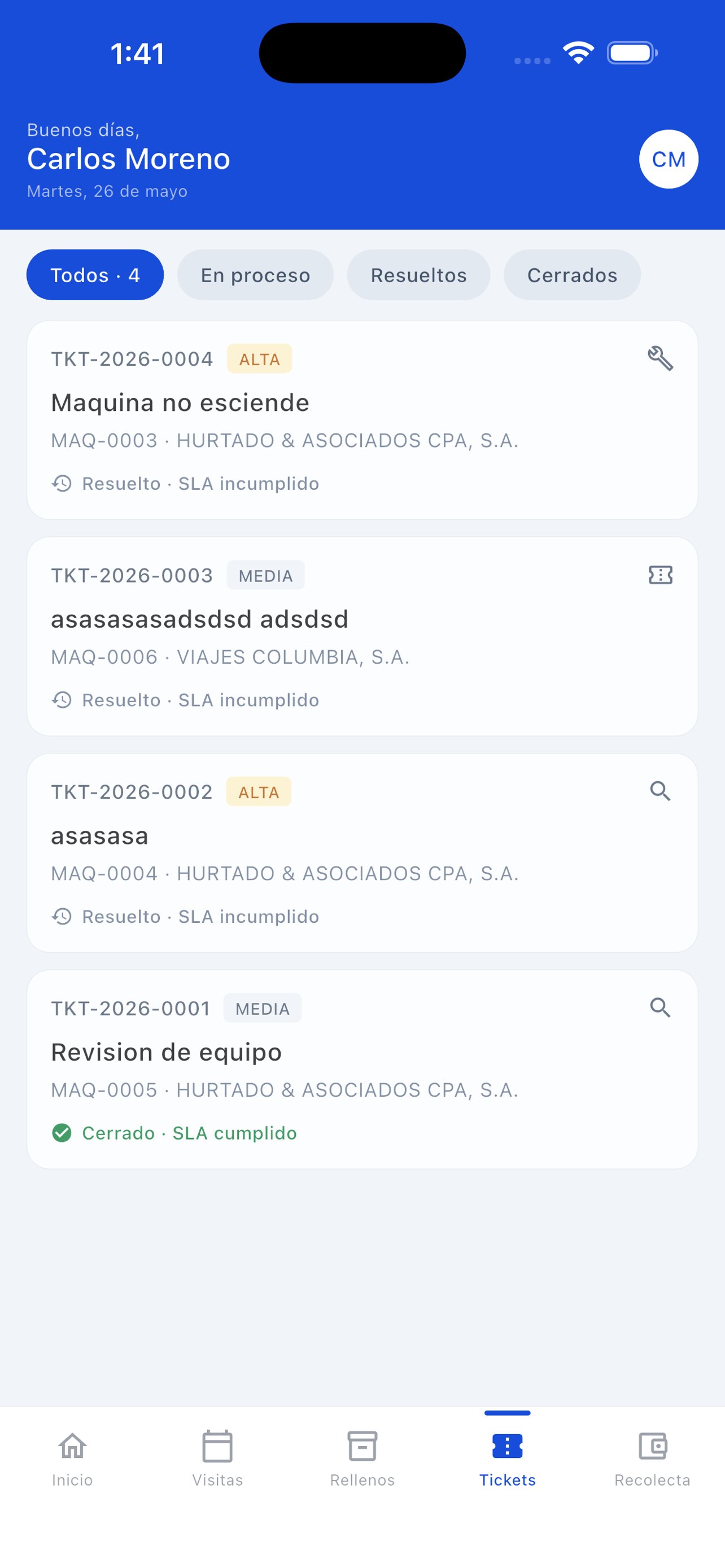
Tab Tickets del bottom navigation. Listado de tickets asignados al técnico con filtros por estado, código TKT-YYYY-XXXX, prioridad, cliente, máquina relacionada y cumplimiento de SLA.
El tab Tickets del bottom navigation muestra al técnico todos los tickets de soporte asignados a él. Es un mirror simplificado del módulo de Tickets del ERP web, optimizado para campo: ver, abrir y trabajar tickets desde el teléfono mientras se está físicamente con el cliente.
Pantalla del tab Tickets
Header de bienvenida
El header azul superior muestra el saludo dinámico, el nombre del técnico, la fecha y el avatar circular en la esquina derecha, igual que en el tab Inicio.
Chips de filtro por estado
Sobre el listado hay cuatro chips para filtrar tickets según su estado:
- Todos · N — todos los tickets asignados al técnico (chip por defecto, fondo azul)
- En proceso — tickets que el técnico ya empezó a atender
- Resueltos — tickets cuya solución fue aplicada pero aún no se cierran formalmente
- Cerrados — tickets finalizados (revisados y validados)
Tarjeta de cada ticket
Cada ticket se muestra como una tarjeta que incluye:
- Código TKT-YYYY-XXXX en la esquina superior izquierda
- Badge de prioridad coloreada — ALTA (naranja), MEDIA (gris) o BAJA
- Ícono de tipo en la esquina derecha (llave inglesa para tickets correctivos, lupa para inspecciones)
- Título descriptivo del problema (ej. "Máquina no enciende", "Revisión de equipo")
- Máquina y cliente en formato
MAQ-XXXX · NOMBRE DEL CLIENTE - Estado del SLA:
- Resuelto · SLA incumplido — gris (resuelto fuera de tiempo)
- Cerrado · SLA cumplido — verde con check (terminado dentro del SLA)
Cómo trabajar un ticket desde la app
- Pulsa la tarjeta del ticket para abrir el detalle
- Revisa el problema reportado y los datos del cliente y la máquina
- Cuando llegues al sitio, marca el ticket como En proceso
- Realiza el trabajo necesario; documenta con notas y fotos según corresponda
- Marca el ticket como Resuelto al terminar
- El cierre formal (paso a estado Cerrado) lo hace el supervisor desde el ERP web, validando que el trabajo se hizo correctamente
Si un ticket muestra SLA cumplido en verde con check, fue resuelto dentro del tiempo comprometido por contrato. SLA incumplido en gris indica que el ticket se resolvió pero fuera de plazo. En las métricas mensuales este es uno de los indicadores que el supervisor revisa para evaluar el desempeño de la operación.
Diferencia con el módulo Tickets del ERP web
El tab móvil es una vista focalizada al técnico:
- Solo muestra los tickets asignados a ese técnico (no los de otros)
- Está optimizado para acciones rápidas en campo (marcar como En proceso / Resuelto)
- El detalle completo (chat de comentarios con el cliente, historial de cambios, archivos adjuntos pesados) se gestiona mejor desde el ERP web del supervisor o de soporte
El módulo web sigue siendo el lugar para crear tickets nuevos, asignarlos a técnicos, validar el cierre y ver las métricas globales (Resumen de Tickets, Reportes de SLA, etc.).