Clientes
Ficha 360° con toda la información comercial, operativa y financiera de cada cliente en un solo lugar.
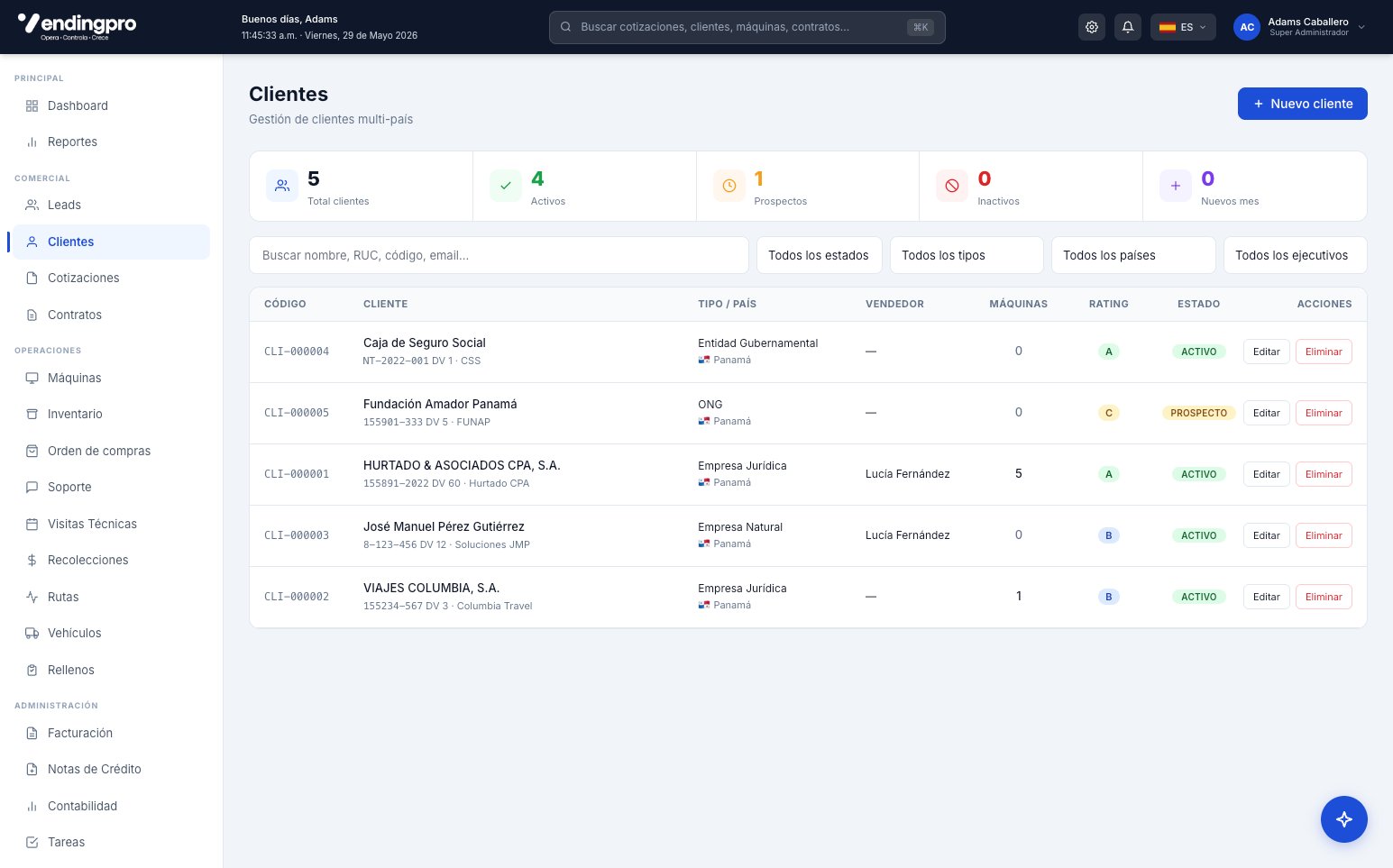
El módulo Clientes es el corazón comercial de VendingPro. Cada cliente tiene una ficha 360° que reúne en un solo lugar todos sus datos, contactos, ubicaciones, máquinas asignadas, contratos, facturas, actividad y accesos al portal.
Cómo acceder al módulo
- Menú lateral → sección Comercial
- Haz clic en "Clientes"
- Verás la lista completa de clientes registrados
Crear un nuevo cliente
Datos comerciales requeridos
- Razón social (nombre legal de la empresa)
- Nombre comercial (cómo se conoce públicamente, puede ser igual)
- RUC / Identificación fiscal
- Tipo de cliente (corporativo, PyME, individuo)
- Contacto principal (nombre, cargo, teléfono, email)
- Dirección fiscal
Datos opcionales
- Sector económico (alimentación, oficinas, salud, educación, etc.)
- Sitio web
- Notas internas
- Logo de la empresa (para personalizar facturas y contratos)
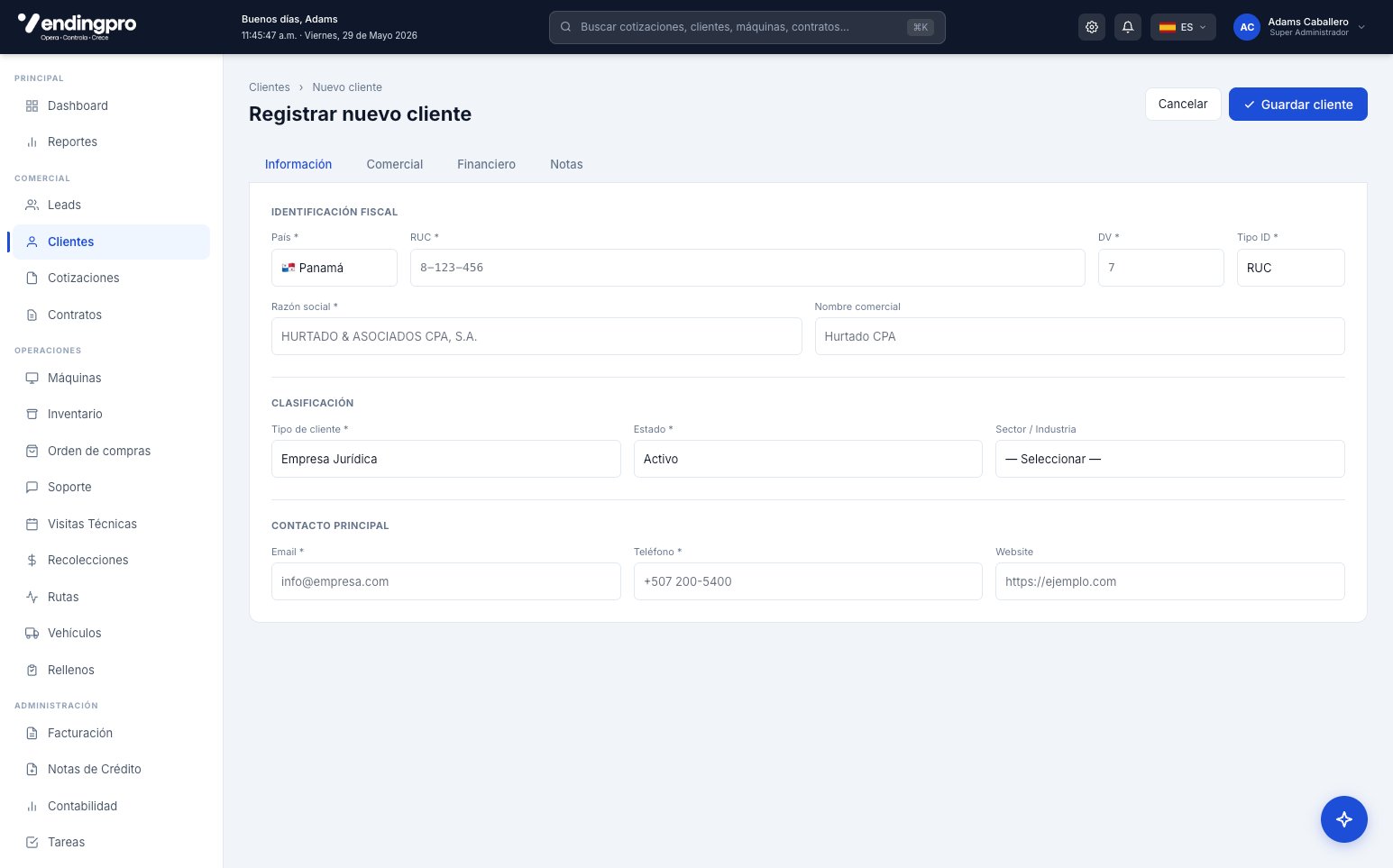
Si el cliente tiene RUC registrado en DGI Panamá, el sistema puede precargar automáticamente la razón social y dirección fiscal. Solo tienes que introducir el RUC y pulsar el ícono de búsqueda.
La ficha 360° del cliente
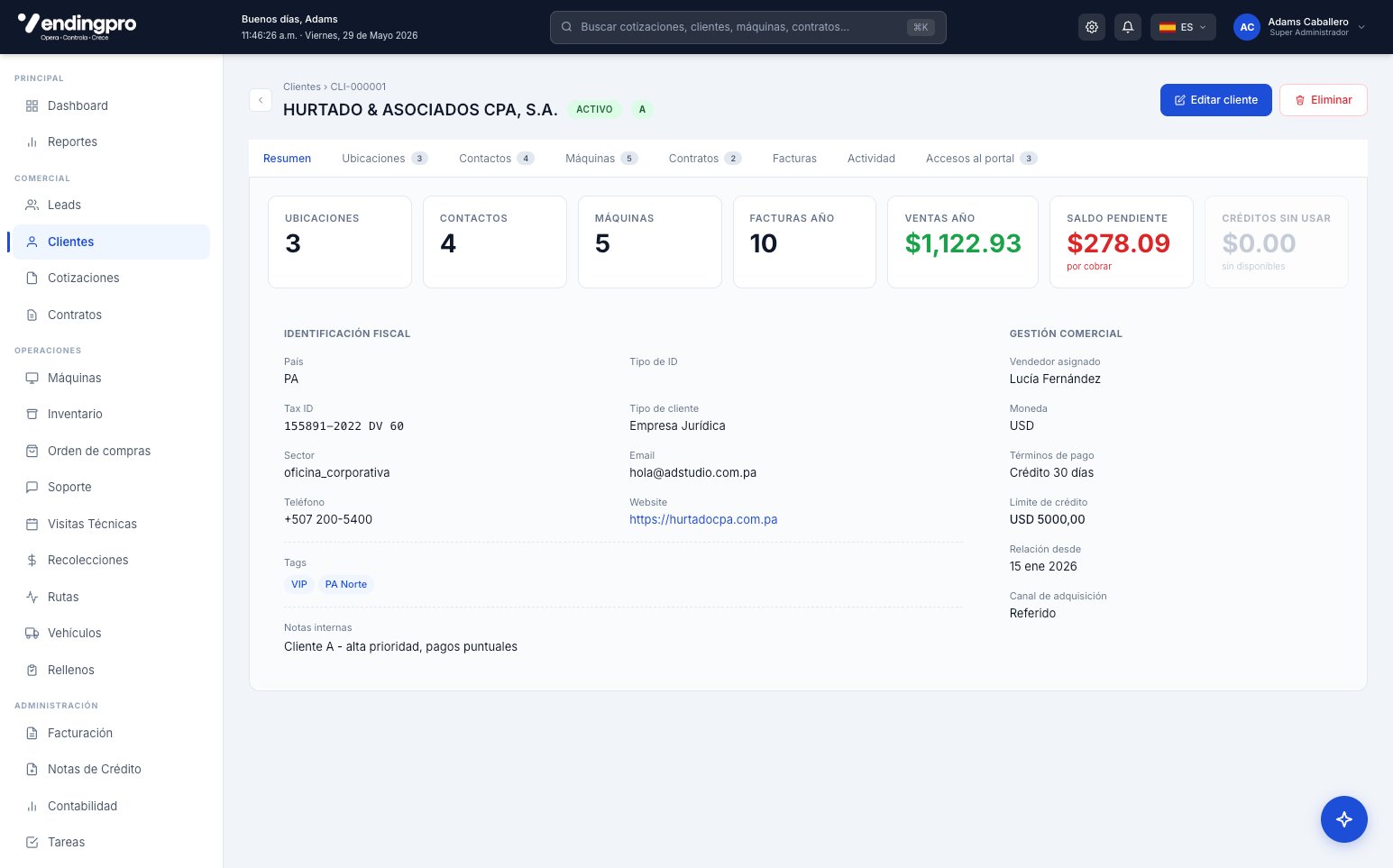
Al hacer clic en cualquier cliente se abre su ficha completa, organizada en 8 pestañas: Resumen, Ubicaciones, Contactos, Máquinas, Contratos, Facturas, Actividad y Accesos al portal.
Pestaña "Resumen"
Vista panorámica con KPIs clave (ubicaciones, contactos, máquinas, facturas del año, ventas, saldo pendiente, créditos sin usar) y dos bloques de información: Identificación fiscal (país, tipo de ID, RUC, sector, email, teléfono, website) y Gestión comercial (vendedor asignado, moneda, términos de pago, límite de crédito, relación desde, canal de adquisición). También muestra tags y notas internas.
Pestaña "Ubicaciones"
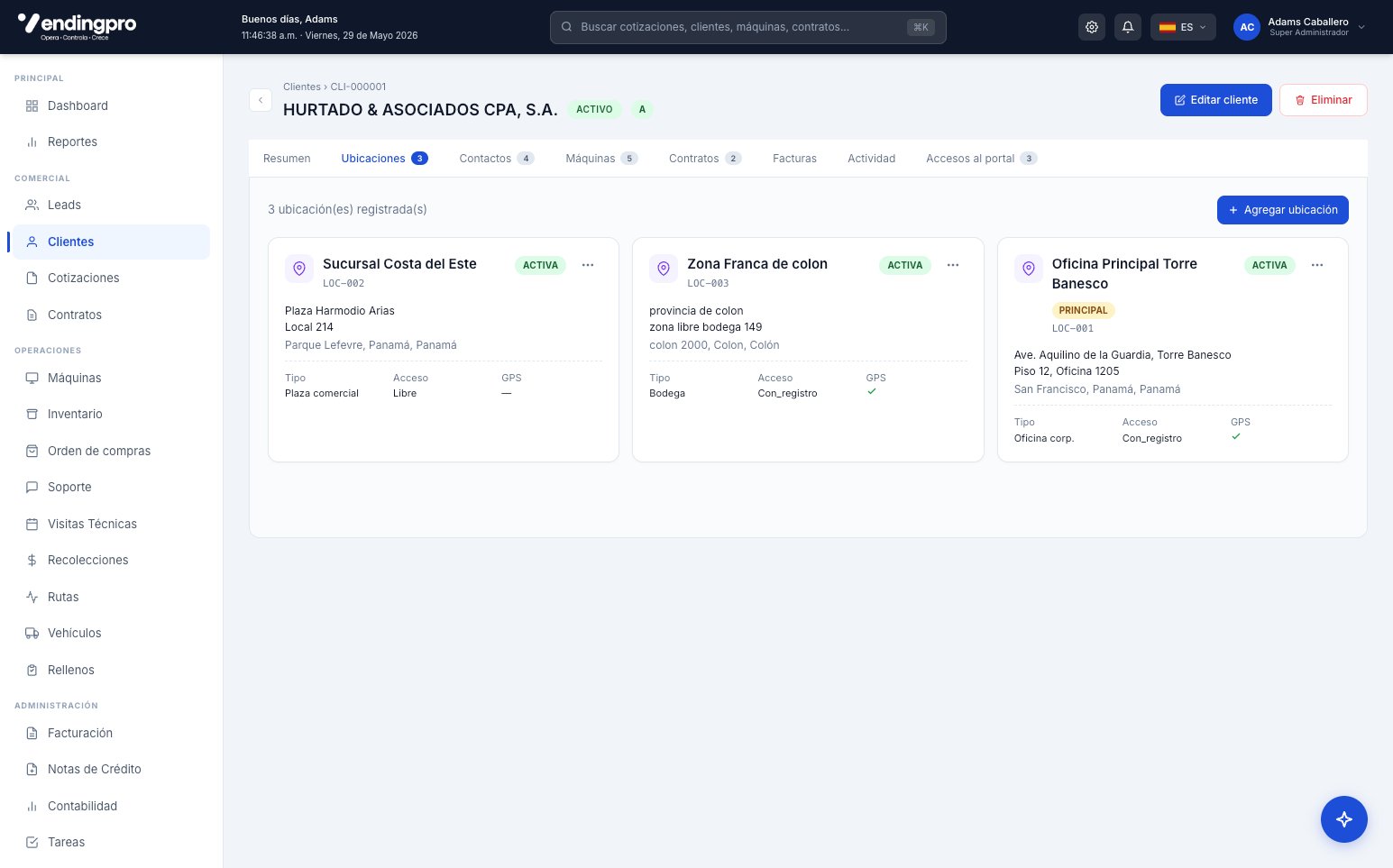
Si el cliente tiene múltiples ubicaciones físicas (oficina principal, sucursales, bodegas, zonas francas), las registras aquí. Cada ubicación tiene su código (LOC-XXX), nombre, dirección, tipo (Oficina corporativa, Sucursal, Plaza comercial, Bodega, etc.), modalidad de acceso (Libre, Con registro, Restringido) y coordenadas GPS opcionales.
Pestaña "Contactos"
Lista de todas las personas asociadas al cliente. Una empresa puede tener varios contactos: el gerente que firma contratos, el contador que paga facturas, el supervisor de operaciones que recibe técnicos. Para cada uno guardas nombre, cargo, teléfono móvil y fijo, email y notas.
Pestaña "Máquinas"
Lista de todas las máquinas instaladas para este cliente, con su estado actual (operando, en mantenimiento, dañada, retirada) y ubicación específica donde están físicamente colocadas.
Pestaña "Contratos"
Todos los contratos firmados con este cliente (activos, vencidos, en proceso de firma). Cada uno con su monto, vigencia, condiciones y adendas.
Pestaña "Facturas"
Historial completo de facturas emitidas a este cliente: pagadas, pendientes, vencidas. Te permite ver el comportamiento de pago (puntual, moroso, en plazo).
Pestaña "Actividad"
Log cronológico de TODAS las acciones realizadas con este cliente: visitas técnicas, recolecciones, tickets, llamadas registradas, notas, cambios de estado. Es la trazabilidad completa.
Pestaña "Accesos al portal"
Gestión de las personas autorizadas a entrar al Portal de Clientes en nombre de esta empresa. Aquí ves los usuarios activos, su último login, sus permisos y puedes invitar nuevos. (Ver más detalle abajo.)
Editar información del cliente
- Abre la ficha del cliente
- En la pestaña "Resumen", pulsa el botón "Editar" (ícono lápiz)
- Modifica los campos necesarios
- Pulsa "Guardar cambios"
Estos campos afectan la facturación legal. Antes de modificarlos, asegúrate de que la información es correcta y de que las facturas futuras saldrán bien. Si tienes dudas, contacta a tu contador.
Archivar (no eliminar) clientes
VendingPro no permite eliminar clientes de la base de datos porque romperías el historial comercial. En su lugar, puedes archivarlos:
- Abre la ficha del cliente
- En el menú superior, selecciona "Archivar cliente"
- Confirma la acción
Un cliente archivado:
- No aparece en la lista principal por defecto
- Sus contratos, facturas e historial se mantienen intactos
- Sus máquinas pasan al estado "Disponibles" para reasignar
- Puede ser desarchivado cuando quieras
Acceso al Portal de Clientes
Si quieres que el cliente tenga su propio acceso web al Portal de Clientes para consultar contratos, ver facturas, pagar en línea, descargar reportes y crear tickets, lo configuras desde la pestaña "Accesos al portal" de la ficha del cliente.
Cómo invitar a un usuario
- En la ficha del cliente, ve a la pestaña "Accesos al portal"
- Pulsa el botón "+ Nuevo acceso"
- Indica el correo electrónico de la persona y un nombre identificador
- Define qué permisos tendrá dentro del portal (por defecto 5 permisos seleccionables: ver contratos, ver facturas, pagar en línea, crear tickets, descargar reportes)
- Guarda y el sistema envía automáticamente un correo de invitación al usuario para que cree su contraseña
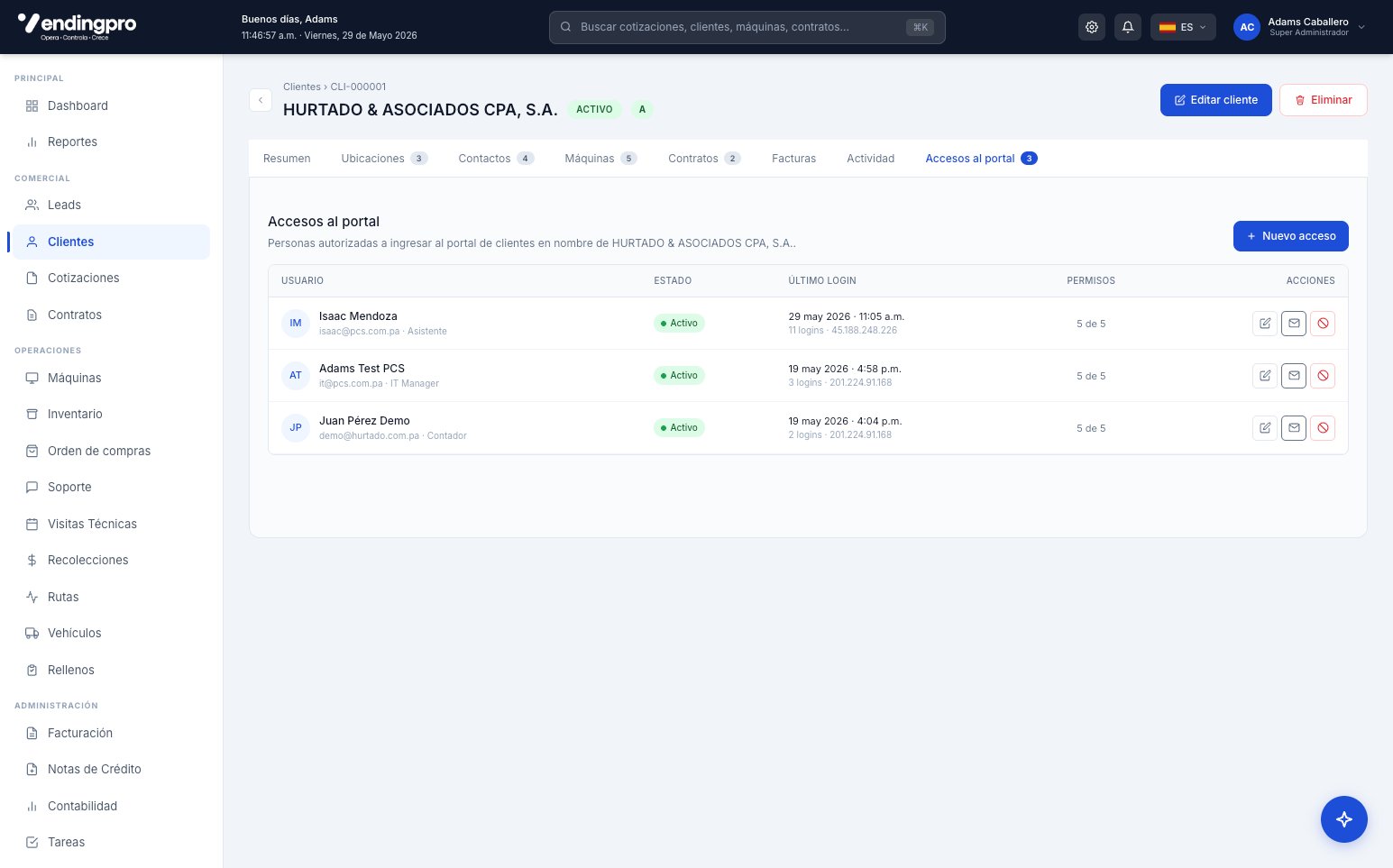
Qué ves de cada usuario autorizado
- Nombre y correo con avatar de iniciales y cargo
- Estado — Activo o Inactivo
- Último login — fecha, hora y cantidad de ingresos históricos con la IP desde donde se conectó
- Permisos — cuántos de los 5 permisos disponibles tiene activos
- Acciones rápidas — editar permisos, reenviar invitación por correo y revocar acceso
Es común que el gerente, el contador y el asistente del cliente quieran entrar al portal. Crea un acceso para cada uno con los permisos correspondientes a su rol. Cada uno ingresa con su propio correo y contraseña, y el sistema registra quién hizo qué.