Cotizaciones
Crea cotizaciones profesionales con PDF exportable y envío automático por email al cliente.
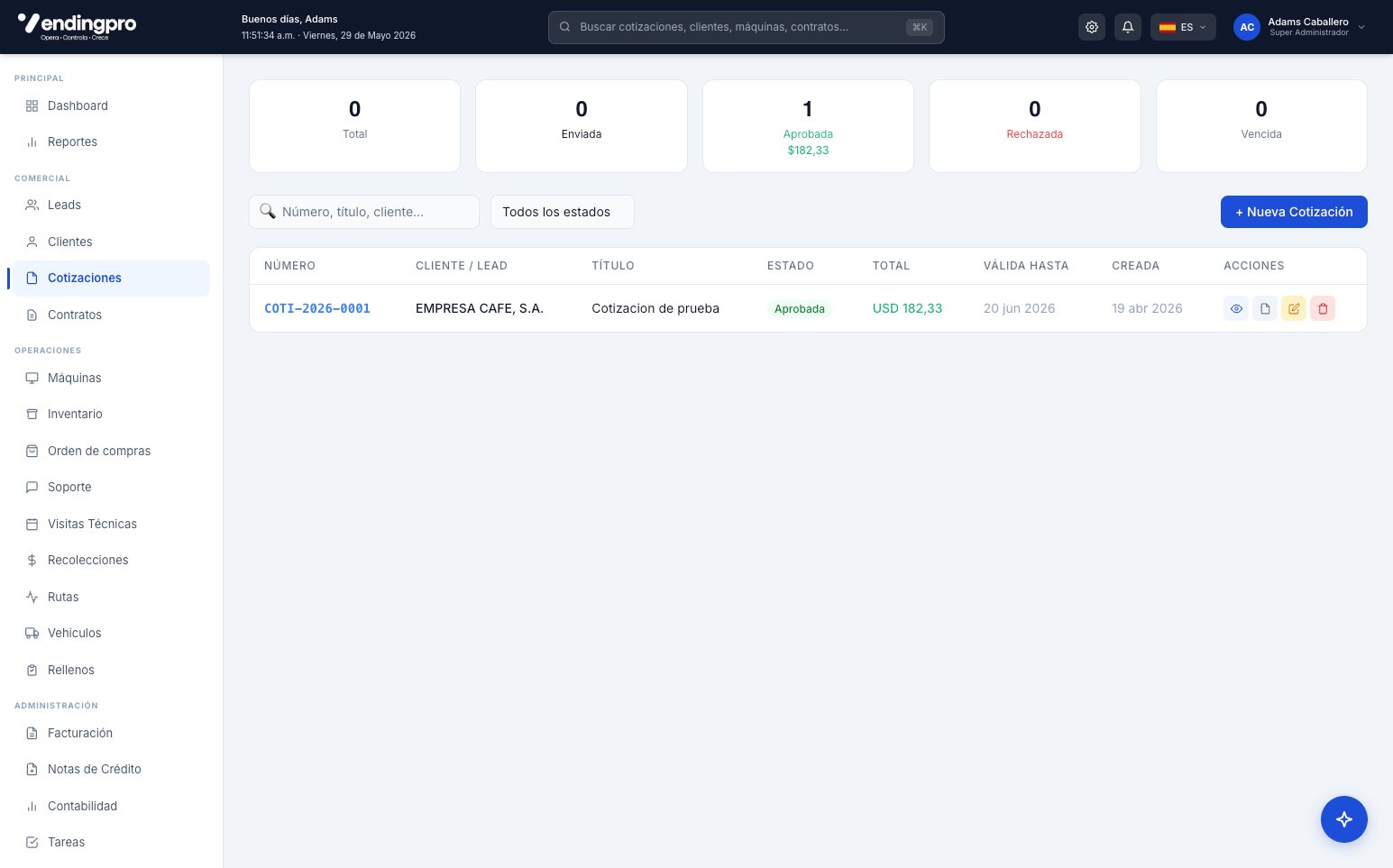
Las cotizaciones son presupuestos formales que envías a leads o clientes potenciales. VendingPro te permite crear cotizaciones profesionales con PDF descargable y envío automático por email con tu branding corporativo.
Cómo acceder al módulo
- Menú lateral → sección Comercial
- Haz clic en "Cotizaciones"
Crear una nueva cotización
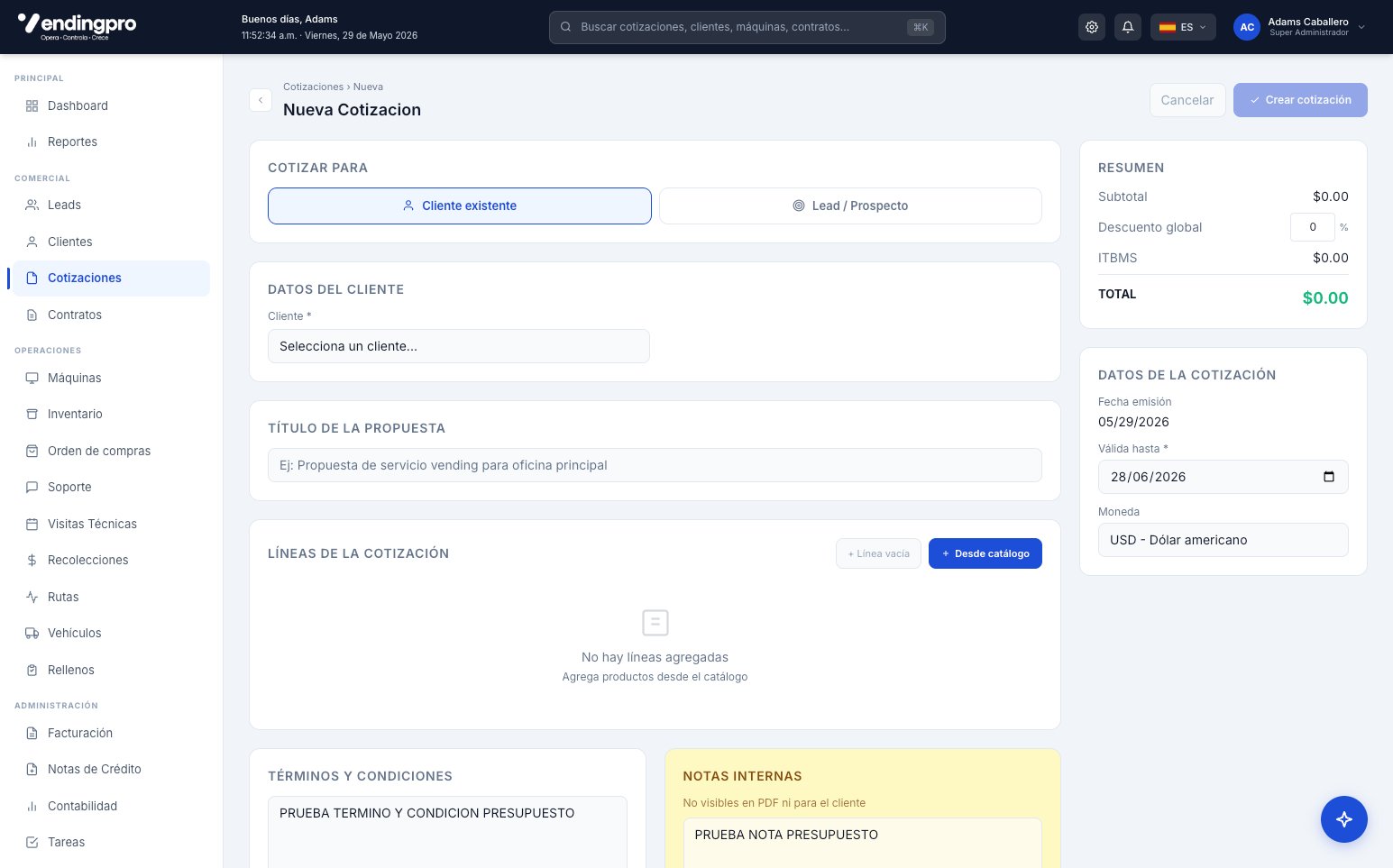
Paso 1 — Información general
- Pulsa "+ Nueva cotización"
- Selecciona el cliente o lead destinatario (si no existe, puedes crearlo desde aquí)
- Define la vigencia de la cotización (típicamente 15 o 30 días)
- Asigna el vendedor responsable
Paso 2 — Agregar productos o servicios
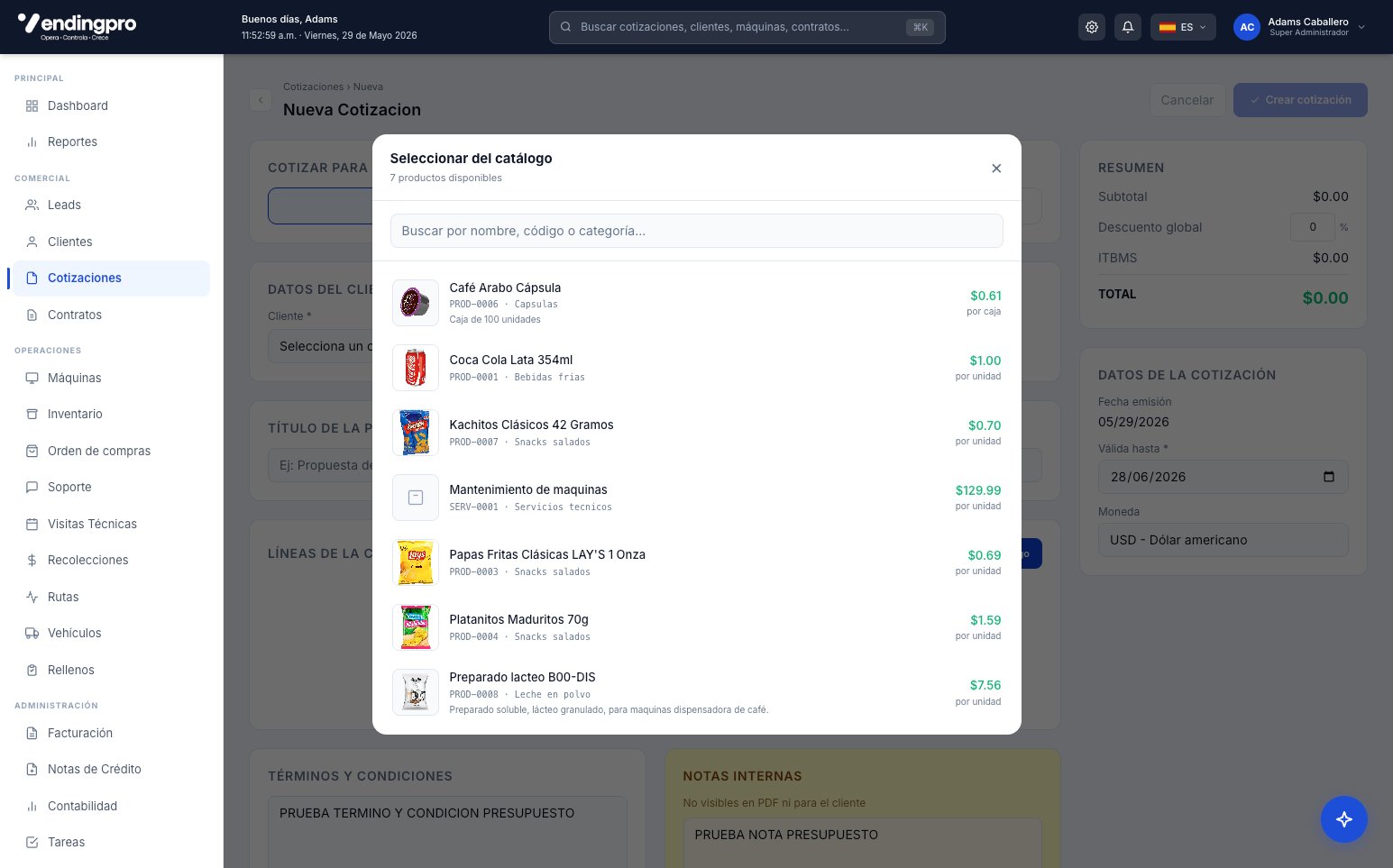
- Pulsa "+ Agregar línea"
- Selecciona el producto del catálogo (o escribe uno personalizado)
- Define cantidad, precio unitario y descuento si aplica
- El sistema calcula automáticamente subtotales, impuestos y total
- Repite por cada producto o servicio cotizado
Si haces cotizaciones similares con frecuencia, puedes crear plantillas desde Configuración → Cotizaciones → Plantillas. Te ahorra rellenar los mismos productos una y otra vez.
Paso 3 — Términos y condiciones
- Forma de pago sugerida (contado, 15 días, 30 días, mensual)
- Tiempo de entrega o instalación
- Términos comerciales específicos
- Notas adicionales
Paso 4 — Guardar
- Revisa que todo esté correcto
- Pulsa "Guardar borrador" si aún no quieres enviarla
- O pulsa "Guardar y enviar" para enviarla directamente
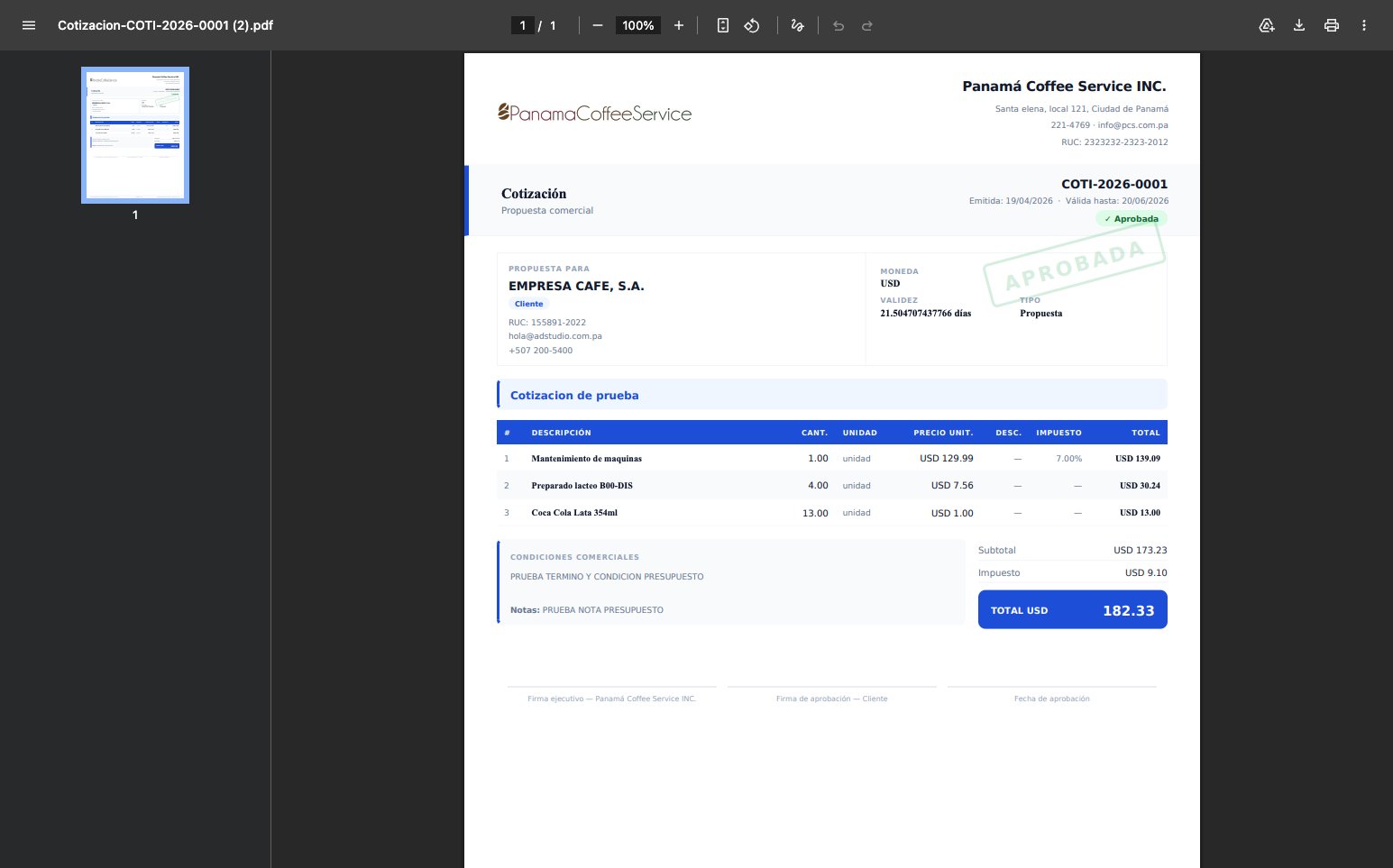
Descargar PDF de la cotización
Desde la cotización guardada:
- Pulsa el botón "Descargar PDF" en la parte superior
- El PDF se genera con el logo de tu empresa, datos del cliente, productos, totales y términos
- Puedes imprimirlo o adjuntarlo a otros canales (WhatsApp, otro email)
Enviar por email al cliente
- Desde el detalle de la cotización, pulsa "Enviar por email"
- Confirma o modifica los destinatarios (puedes agregar CC y CCO)
- Personaliza el asunto y mensaje (hay una plantilla por defecto con el branding de tu empresa)
- El sistema envía el correo con el PDF adjunto
- Pulsa "Enviar"
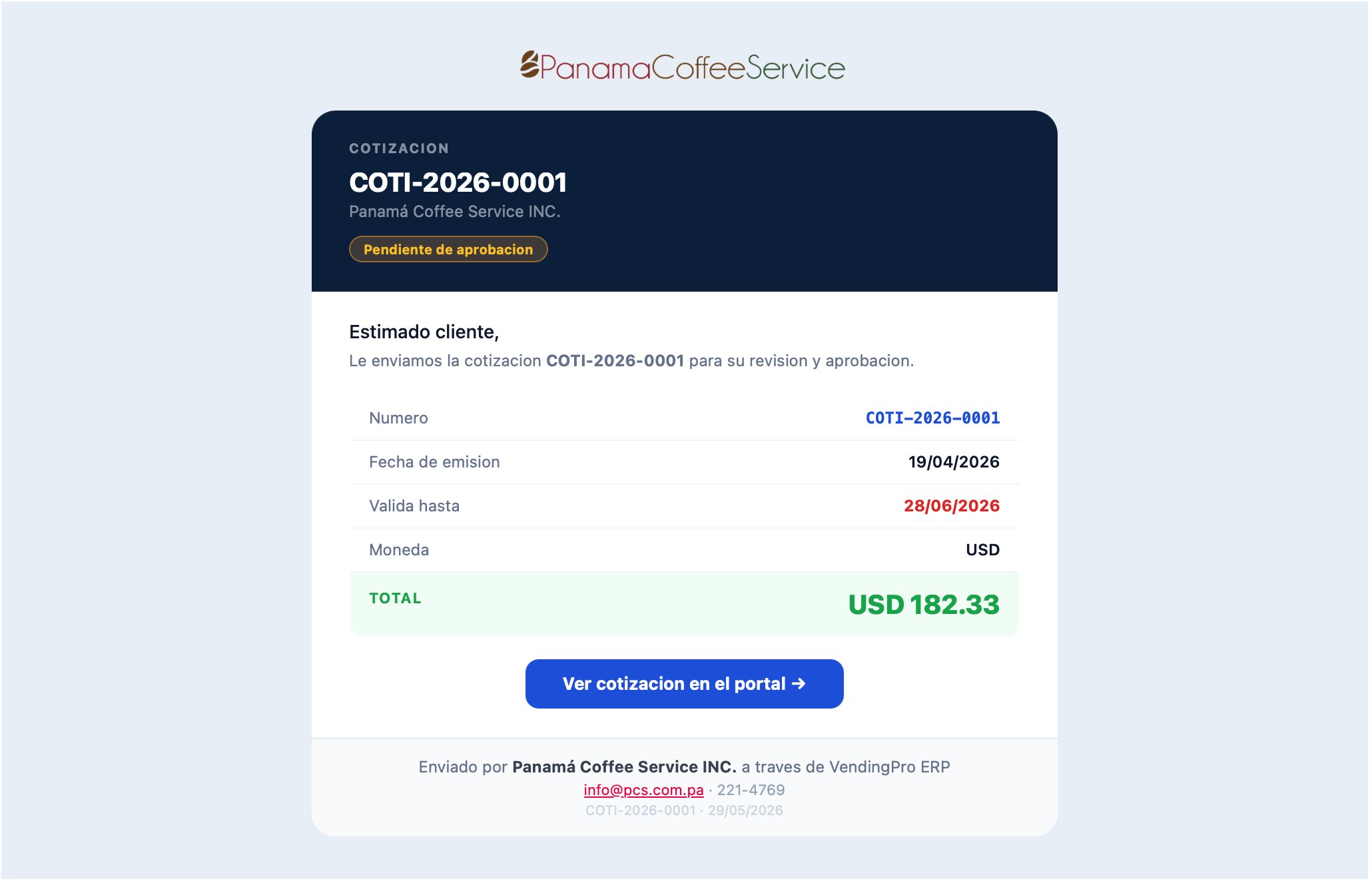
El cliente recibe un correo profesional con el branding de tu empresa, los datos clave de la cotización (número, fechas, total) y el PDF adjunto.
Estados de una cotización
| Estado | Significado |
|---|---|
| Borrador | Aún editable, no se ha enviado |
| Enviada | Enviada al cliente por correo, esperando respuesta |
| Aprobada | El cliente la aceptó (próximo paso: contrato o factura) |
| Rechazada | El cliente la rechazó |
| Vencida | Pasó la fecha de vigencia sin respuesta |
Convertir cotización aceptada en contrato/factura
Cuando un cliente acepta una cotización:
- Abre la cotización aceptada
- Pulsa "Generar contrato" o "Generar factura"
- El sistema pre-carga todos los datos en el nuevo documento
- Completa los campos adicionales y guarda
La cotización queda enlazada con el contrato/factura generado. Desde el contrato puedes ver de qué cotización viene. Desde la cotización puedes ver qué documentos se generaron a partir de ella.
Seguimiento de cotizaciones
El sistema te notifica automáticamente cuando:
- El cliente recibe el correo de la cotización
- El cliente aprueba o rechaza la propuesta
- Una cotización está por vencer (faltan 3 días)
Esta información aparece en la campanita de notificaciones y en el panel de alertas del dashboard.