Contratos
Formaliza relaciones comerciales con firma digital, adendas y alertas automáticas de vencimiento.
El módulo Contratos formaliza la relación comercial con tus clientes. VendingPro soporta firma digital (con registro de IP, geolocalización y trazabilidad legal), adendas (modificaciones al contrato original) y alertas automáticas de vencimiento.
Cómo acceder al módulo
- Menú lateral → sección Comercial → Contratos
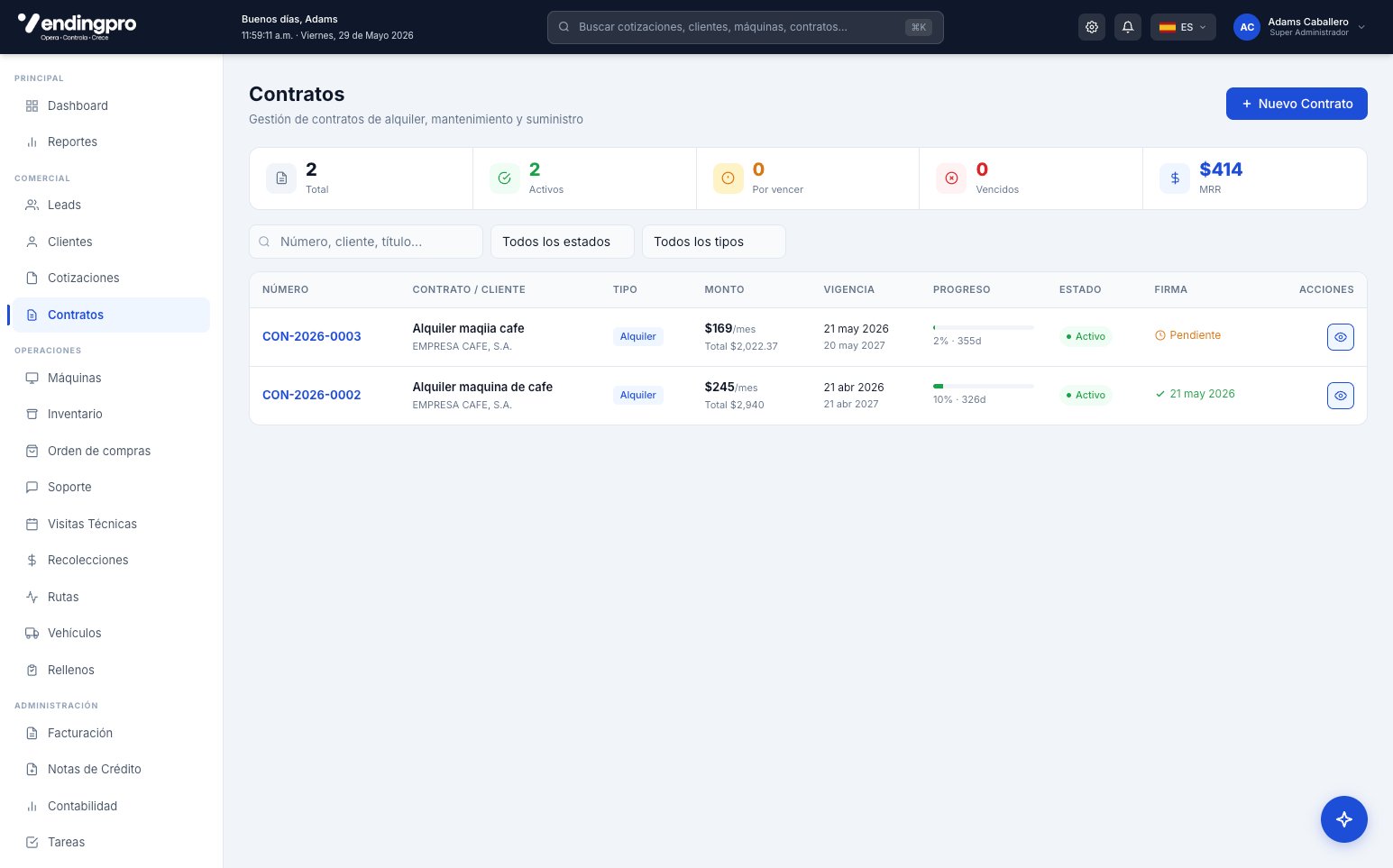
Estados del contrato
| Estado | Significado |
|---|---|
| Borrador | En edición, aún no se envía |
| Pendiente de firma | Enviado al cliente, esperando firma digital |
| Firmado | Cliente firmó, contrato vigente |
| Activo | Vigente y operando |
| Por vencer | Vencimiento en los próximos 60 días |
| Vencido | Pasó la fecha sin renovación |
| Cancelado | Terminado anticipadamente |
Crear un nuevo contrato
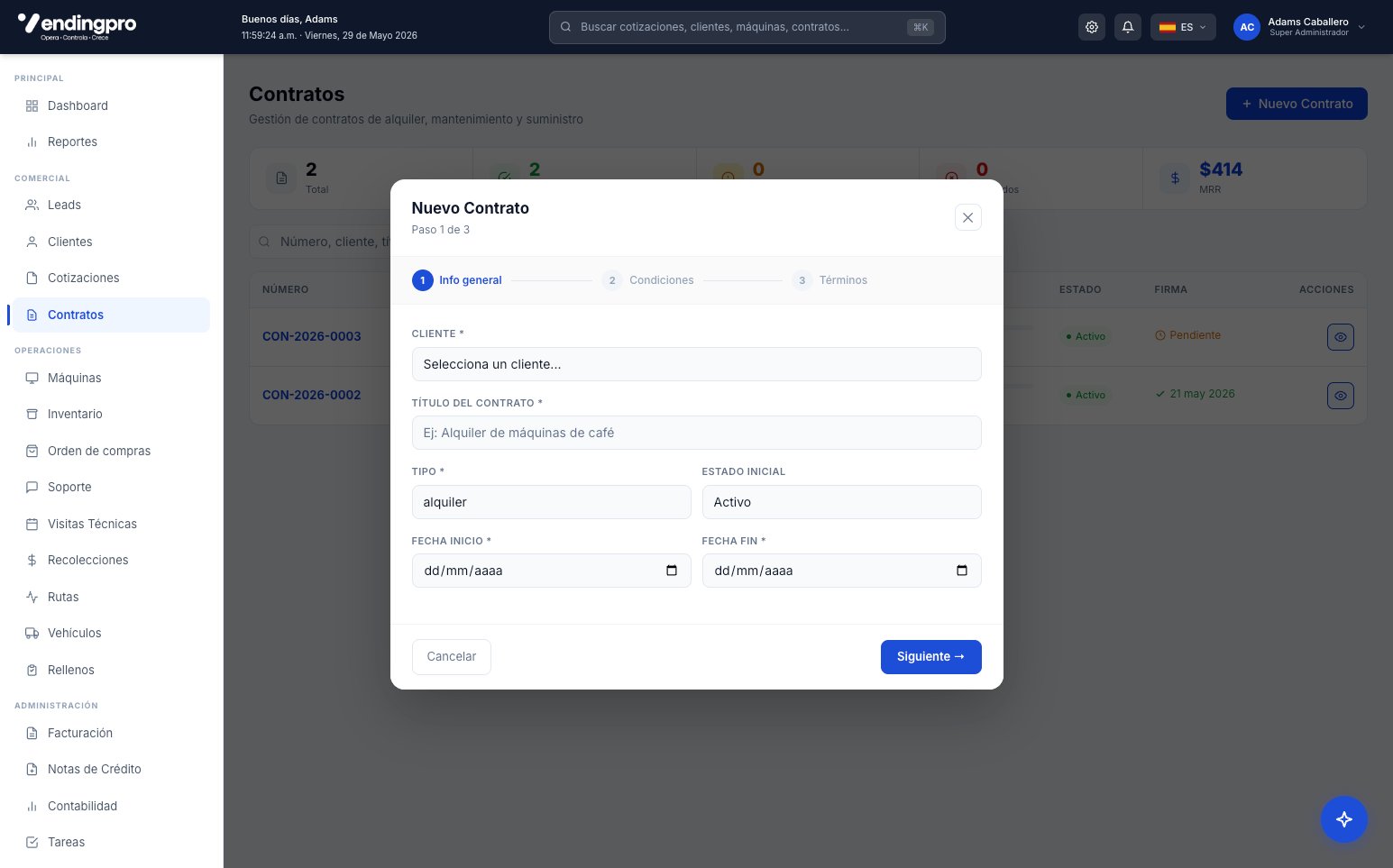
Paso 1 — Datos del contrato
- Pulsa "+ Nuevo contrato"
- Selecciona el cliente
- Define el tipo de contrato:
- Comodato (préstamo de máquinas)
- Arrendamiento
- Venta directa
- Servicio mensual
- Establece fechas de inicio y vencimiento
- Define la renovación automática (sí/no) y aviso previo (días)
Paso 2 — Condiciones económicas
- Monto base del contrato
- Periodicidad de facturación (mensual, trimestral, anual)
- Comisión por venta (si aplica modelo de revenue share)
- Penalidades por cancelación anticipada
Paso 3 — Cláusulas y obligaciones
Define las cláusulas estándar:
- Mantenimiento incluido (sí/no, frecuencia)
- Reposición de productos (incluida o aparte)
- Tiempo de respuesta para soporte
- Política de daños
Paso 4 — Asignar máquinas
- En la sección "Máquinas incluidas", pulsa "+ Asignar máquinas"
- Selecciona las máquinas de tu inventario que se entregan bajo este contrato
- Especifica la sucursal y ubicación específica donde se instalarán
Firma digital del contrato
Una vez completo el contrato, lo envías al cliente para firma digital:
Enviar para firma
- Desde el contrato en estado "Borrador", pulsa "Enviar para firma"
- Selecciona el contacto firmante del cliente
- Personaliza el mensaje (hay template por defecto)
- Pulsa "Enviar"
El cliente recibe un correo con un enlace único a la página de firma.
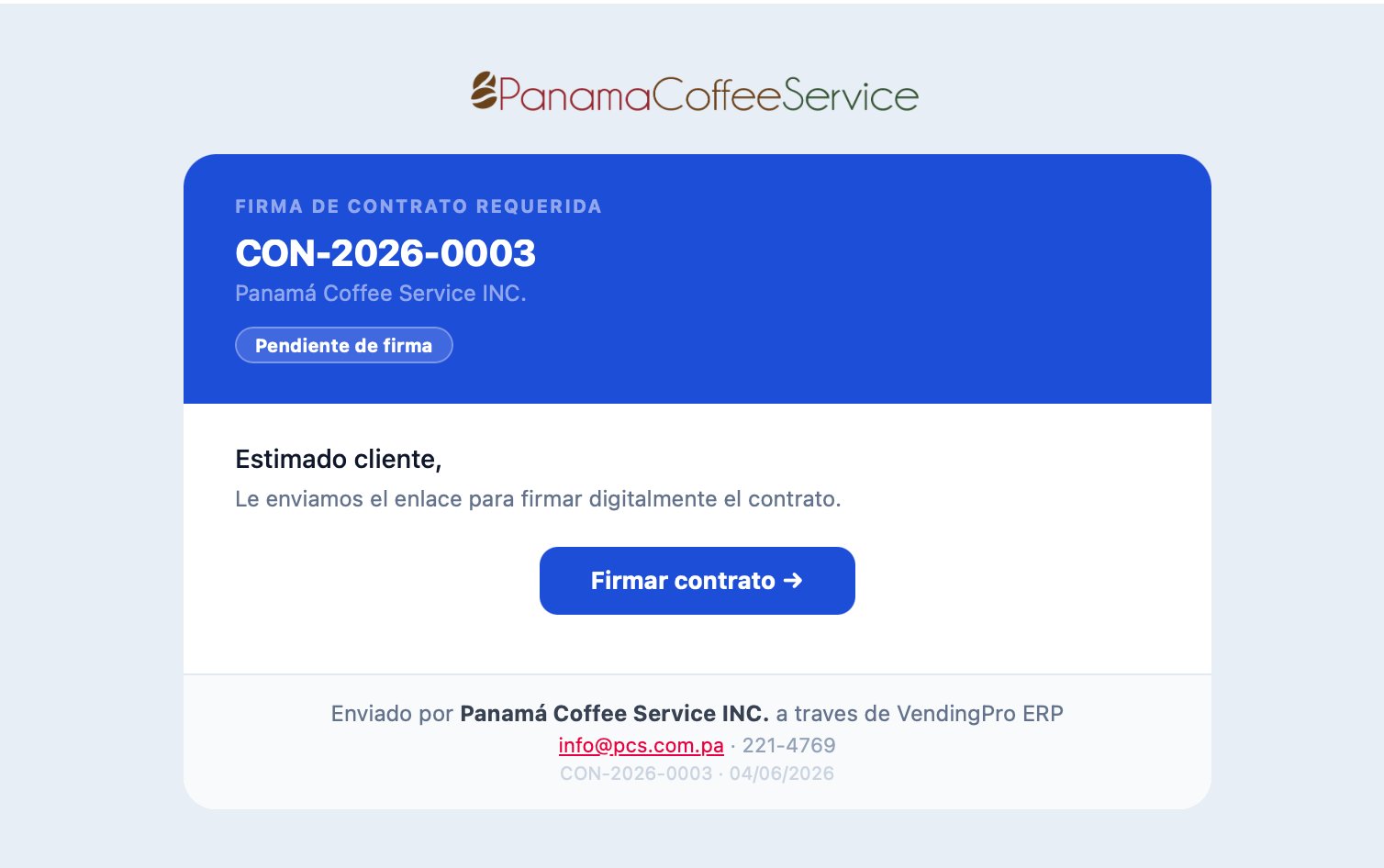
Proceso de firma del cliente
El cliente, al hacer clic en el enlace:
- Ve el contrato completo en su navegador (PDF + página web)
- Puede descargarlo si quiere revisarlo offline
- Si está de acuerdo, pulsa "Firmar contrato"
- Se abre el panel de firma:
- Confirma su nombre completo
- Acepta términos y condiciones
- Dibuja su firma con el dedo o el ratón
- El sistema captura su IP, navegador, ubicación GPS (si autoriza) y fecha exacta
- Pulsa "Confirmar firma"
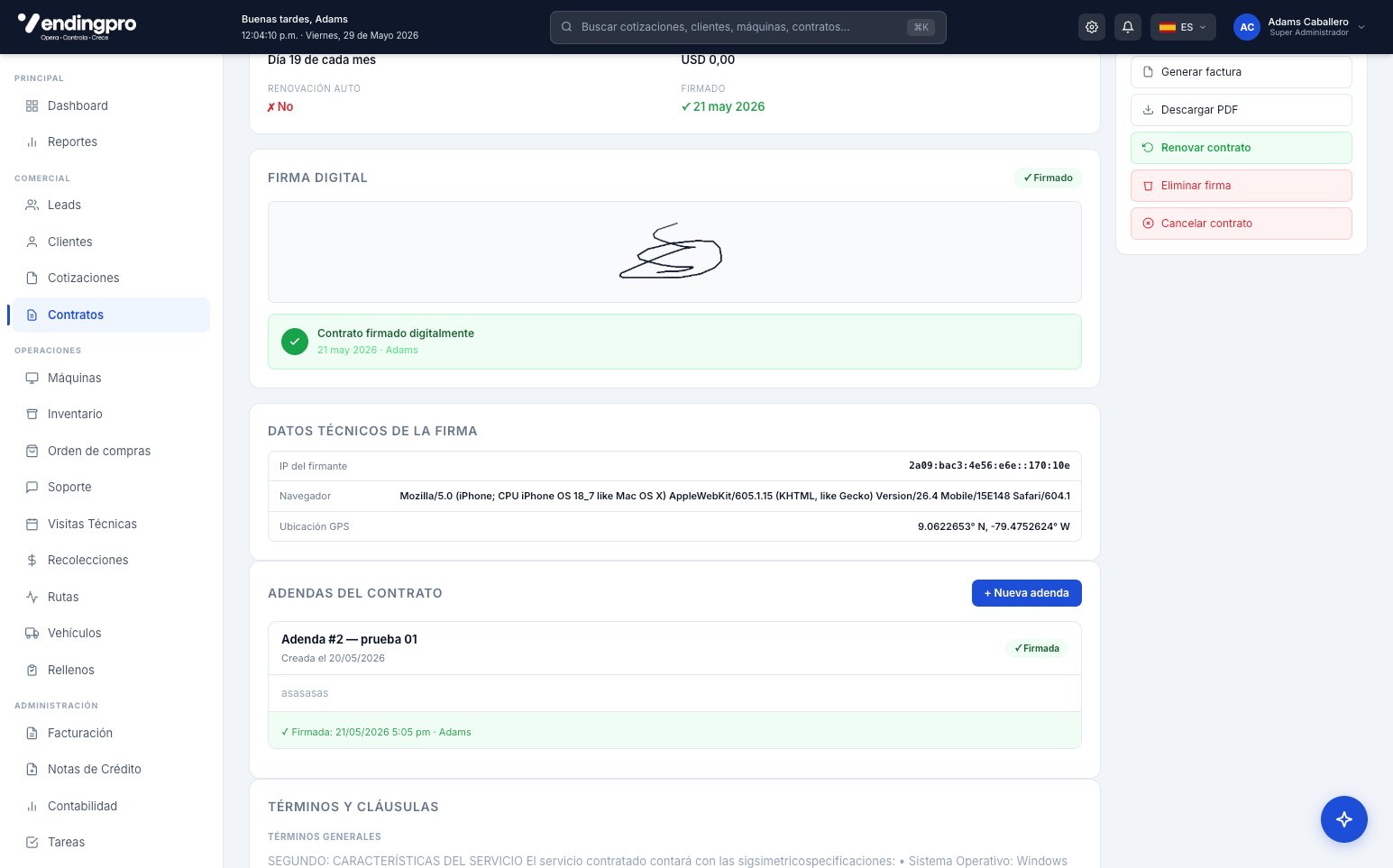
Por validez legal, la firma digital está habilitada solo desde dispositivos móviles (celulares y tablets). Si el cliente intenta firmar desde una computadora de escritorio, el sistema le pedirá usar un móvil. Esto garantiza la captura precisa de GPS y la integridad biométrica de la firma.
Confirmación de firma
Una vez firmado:
- El contrato cambia automáticamente a estado "Firmado"
- Tú y el cliente reciben copia del PDF firmado con sellos digitales
- Las máquinas asignadas quedan vinculadas al cliente
- Se programa automáticamente la primera factura según la periodicidad establecida
Adendas — modificar contratos vigentes
Una vez firmado un contrato, no se puede editar directamente. Si necesitas cambiar algo (agregar más máquinas, cambiar precio, extender vigencia), debes crear una adenda:
Crear una adenda
- Abre el contrato vigente
- En la pestaña "Adendas", pulsa "+ Nueva adenda"
- Describe el cambio que se hace (ej: "Agregar 3 máquinas adicionales en sede norte")
- Especifica los nuevos términos
- Define fecha de entrada en vigor
- Envíala al cliente para firma digital (mismo proceso)
Cada adenda tiene su propia firma digital, fecha, IP y geolocalización. En el historial del contrato puedes ver toda la cadena de modificaciones desde el original.
Alertas de vencimiento
El sistema te avisa automáticamente:
- 90 días antes del vencimiento — primera alerta para revisar renovación
- 60 días antes — segunda alerta
- 30 días antes — alerta crítica
- El día del vencimiento — notificación final
Las alertas aparecen en:
- Campanita de notificaciones
- Panel de alertas del dashboard
- Correo al vendedor responsable
Cancelar un contrato
En casos especiales:
- Abre el contrato
- Menú superior → "Cancelar contrato"
- Define motivo (cliente solicita, incumplimiento, fin operación, etc.)
- Especifica fecha efectiva de cancelación
- El sistema calcula automáticamente penalidades si las hay
- Las máquinas se marcan para retiro
Una vez cancelado, no puedes volver a activarlo. Si fue por error, deberás crear un nuevo contrato. Asegúrate antes de confirmar la cancelación.