Leads / CRM
Gestiona tu pipeline visual de oportunidades comerciales desde el primer contacto hasta cerrar la venta.
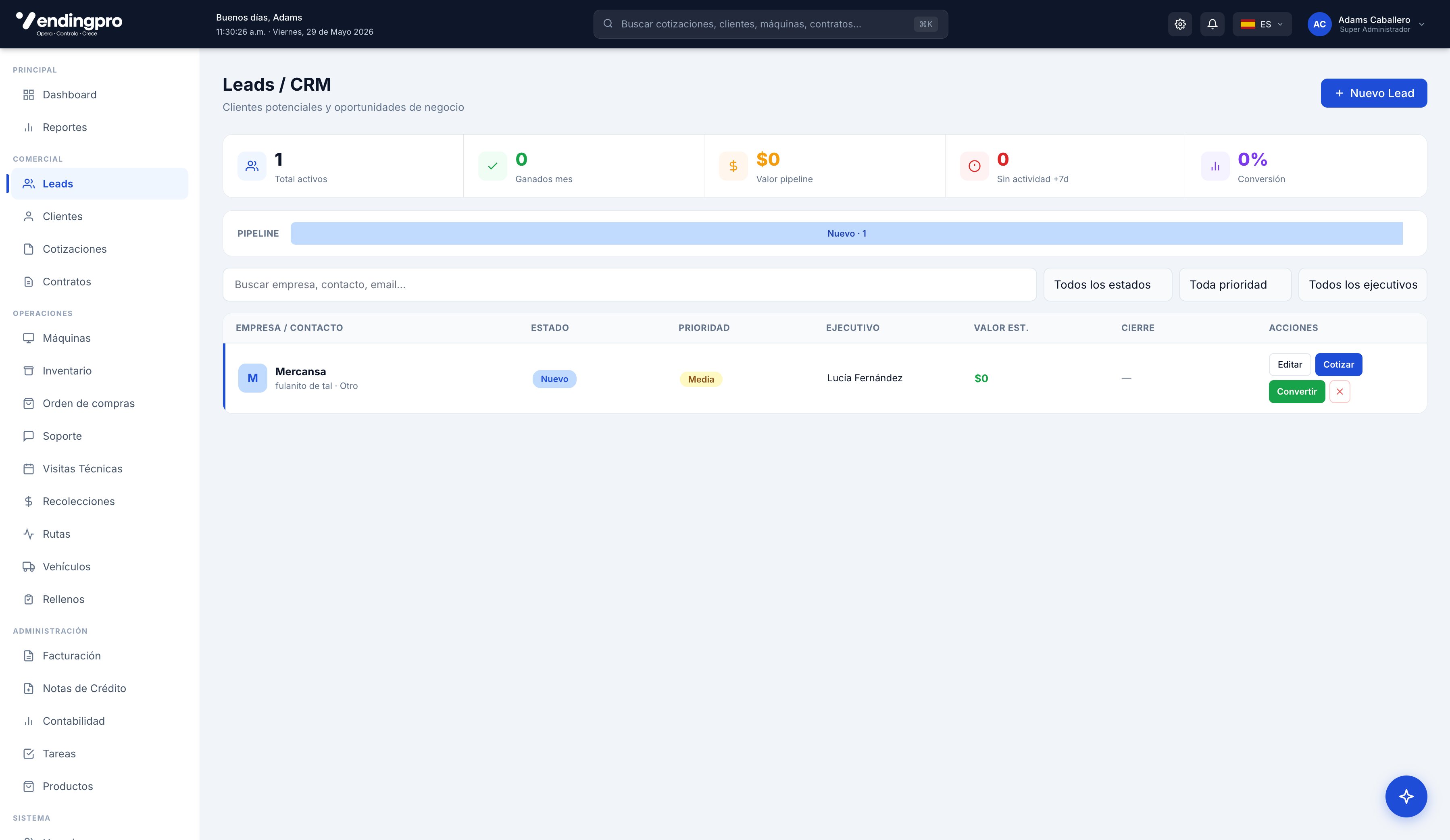
El módulo Leads / CRM es donde gestionas todas las oportunidades comerciales antes de que se conviertan en clientes. Cada lead es un prospecto: una empresa interesada en tus máquinas, un contacto que pidió una cotización, una referencia de otro cliente. El pipeline visual te permite ver de un vistazo en qué etapa está cada oportunidad y qué necesita hacer cada vendedor.
Cómo acceder al módulo
- Inicia sesión en el panel administrativo
- En el menú lateral izquierdo, busca la sección "Comercial"
- Haz clic en "Leads / CRM"
Las 5 etapas del pipeline
Cada lead pasa por etapas hasta convertirse en cliente. El pipeline visual te muestra cuántos leads hay en cada una:
| Etapa | ¿Qué significa? | Color |
|---|---|---|
| Nuevo | Lead recién registrado, sin contacto aún | Gris |
| Contactado | Ya hablaste con el lead, hay interés | Azul |
| Propuesta enviada | Ya enviaste cotización o presentación | Ámbar |
| Cerrado ganado | Aceptó la propuesta, se convierte en cliente | Verde |
| Cerrado perdido | Rechazó o no concretó | Rojo |
Crear un nuevo lead
Paso a paso
- Pulsa el botón "+ Nuevo Lead" en la esquina superior derecha
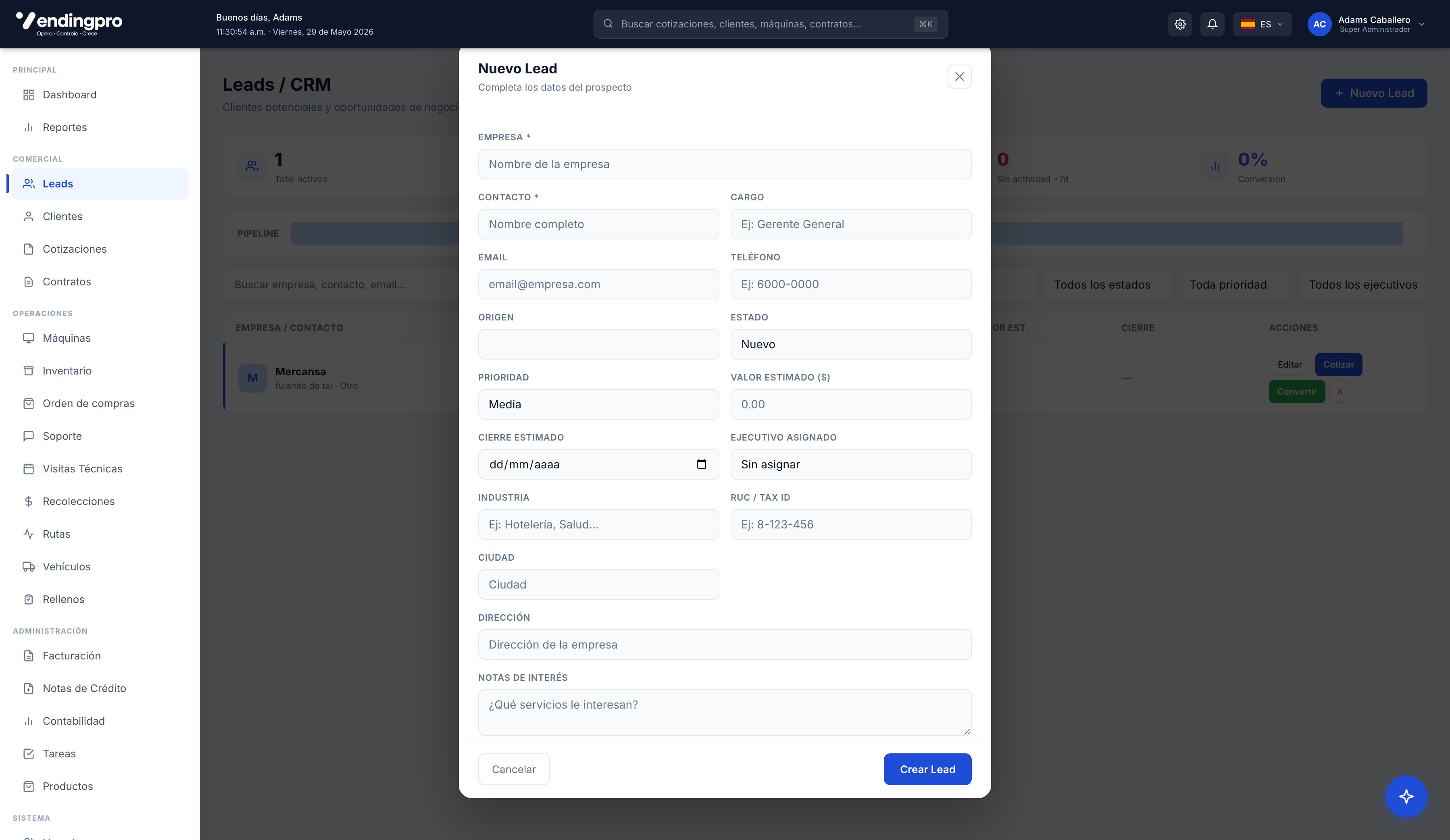
- Llena el formulario con la información del prospecto:
Campos requeridos
- Nombre completo del contacto principal
- Empresa (si es una organización)
- Teléfono (puede ser móvil o fijo)
- Correo electrónico
- Origen — cómo te enteraste de este lead (referido, sitio web, llamada, evento, etc.)
Campos opcionales pero recomendados
- Dirección física estimada
- Tipo de máquinas que les interesa (snacks, café, combo)
- Cantidad estimada de máquinas
- Notas internas sobre la conversación inicial
- Pulsa "Crear Lead"
- El lead aparece en el listado con estado "Nuevo"
Mientras más datos registres desde el primer contacto, más fácil será dar seguimiento después. Anota la fecha del primer contacto, qué pidieron específicamente, qué presupuesto manejan y cualquier objeción que mencionaron.
Cambiar el estado de un lead
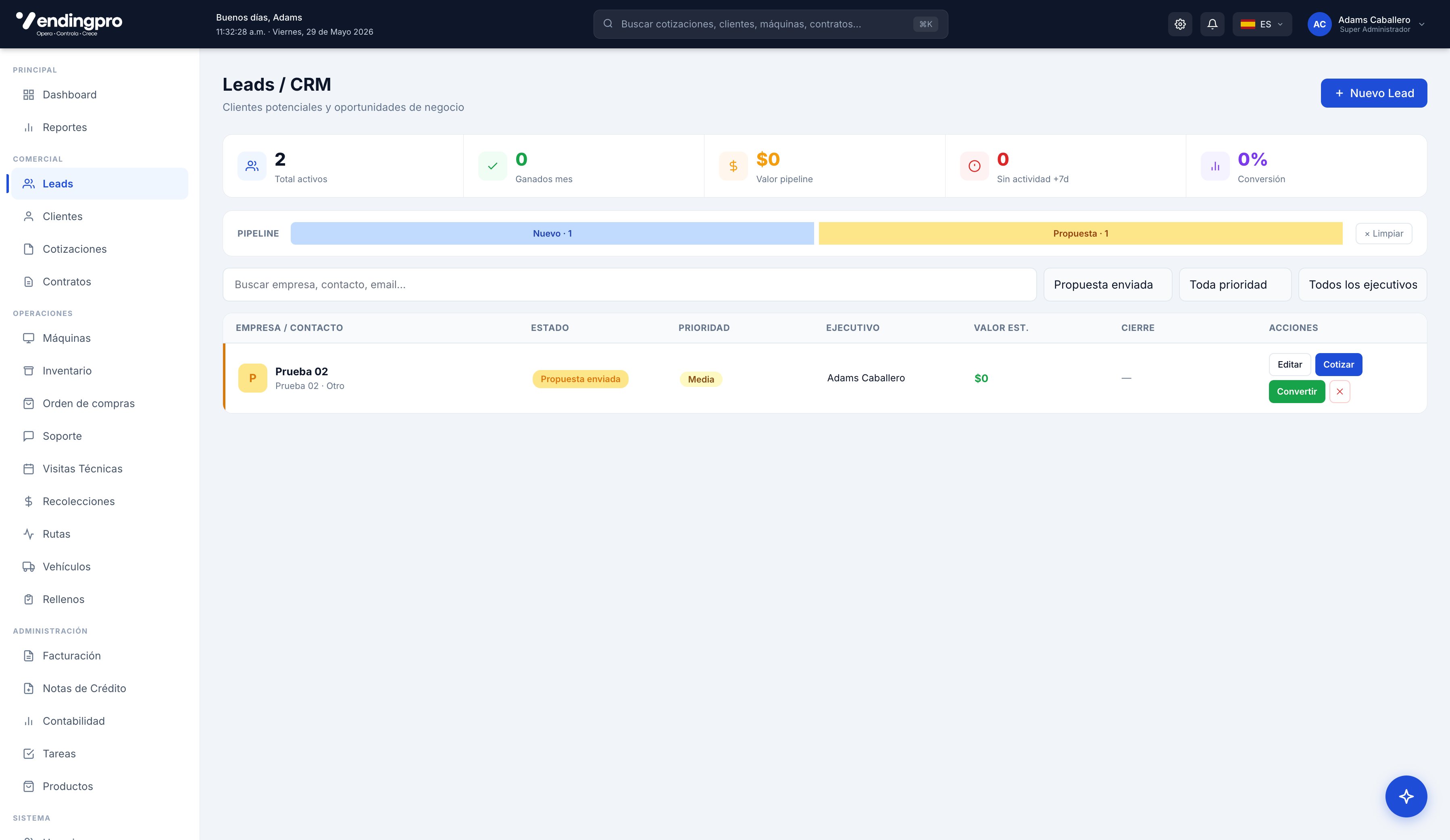
El estado refleja en qué etapa del pipeline está el lead. Para cambiarlo:
- En la lista de leads, busca el que quieres actualizar
- Pulsa Editar en su fila
- Cambia el campo Estado al nuevo valor (Nuevo, Contactado, Interesado, Propuesta enviada, Negociación, Ganado o Perdido)
- Pulsa Guardar cambios
El sistema registra cada cambio de estado con la fecha y el usuario que lo hizo, manteniendo el historial completo del lead.
La barra "PIPELINE" arriba de la lista muestra una vista visual de cuántos leads tienes en cada etapa. Al hacer clic en una sección de la barra, filtras la lista para ver solo los de esa etapa.
Editar un lead existente
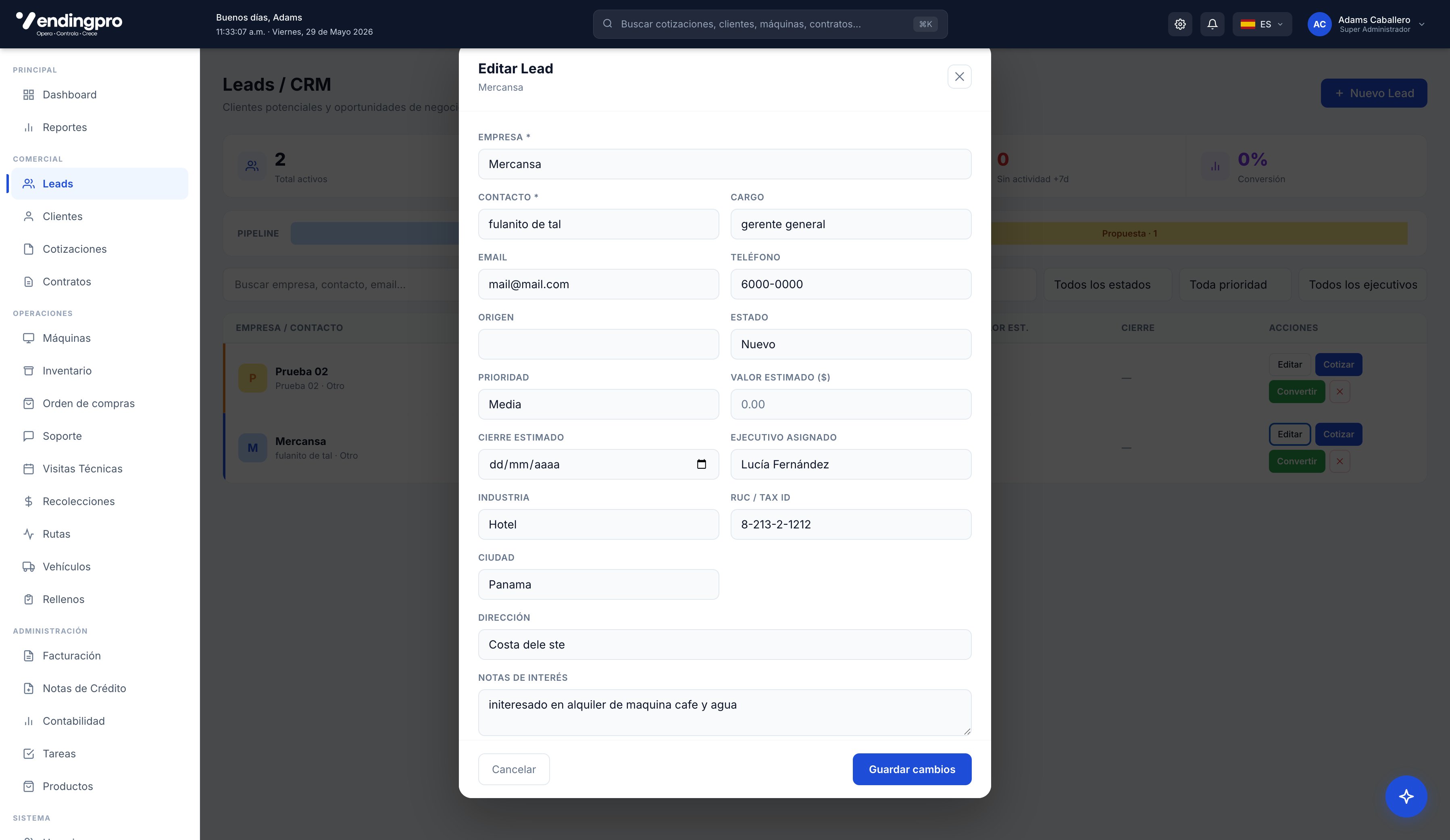
Para revisar o modificar la información de un lead, pulsa el botón Editar en su fila. Se abre un modal con todos los campos del lead pre-cargados. Desde ahí puedes:
- Actualizar los datos del contacto (nombre, cargo, email, teléfono)
- Cambiar el estado (mover el lead de etapa en el pipeline)
- Ajustar la prioridad y el valor estimado
- Asignar o reasignar un ejecutivo
- Anotar el cierre estimado (fecha objetivo para cerrar el negocio)
- Actualizar las notas de interés con lo que vas descubriendo en cada conversación
Convertir un lead en cliente
Cuando un lead acepta tu propuesta, debes convertirlo en cliente para empezar a operar con él (contratos, máquinas, facturación).
Paso a paso
- Abre la ficha del lead
- Mueve la etapa a "Cerrado ganado"
- Aparecerá un botón "Convertir a cliente"
- Pulsa el botón — el sistema te lleva al formulario de cliente con los datos ya pre-cargados
- Completa información adicional requerida para clientes (RUC, datos fiscales, sucursales, contactos secundarios)
- Guarda — el lead queda archivado y aparece un nuevo cliente
Una vez convertido, en la ficha del cliente verás el origen como "Lead convertido" con un enlace al historial del lead original. No se pierde información, solo cambia el tipo de registro.
Cerrar un lead como perdido
No todos los leads se convierten en clientes, y eso está bien. Es importante registrar los perdidos para análisis posterior:
- Mueve el lead a "Cerrado perdido"
- El sistema te pide un motivo:
- Precio alto
- Eligió a la competencia
- No tiene presupuesto
- Cambió de necesidad
- No respondió
- Otro (campo libre para detalle)
Si la mayoría se pierde por "Precio alto", quizás tu pricing necesita ajuste. Si es por "Eligió competencia", investiga qué oferta les hicieron. Los reportes mensuales del CRM te muestran estos motivos agregados.
Filtros y búsqueda
Cuando tienes varios leads activos, los filtros te ayudan a encontrar rápido lo que buscas:
- Barra de búsqueda — busca por empresa, contacto o email
- Todos los estados — filtra por etapa específica (Nuevo, Contactado, Propuesta, etc.)
- Toda prioridad — filtra por prioridad (Alta, Media, Baja)
- Todos los ejecutivos — filtra por el vendedor asignado, útil si gestionas un equipo
- Barra PIPELINE visual — haz clic en una etapa de la barra para filtrar la lista por esa etapa de forma directa