Facturación
Ciclo completo de facturación: emisión, envío, cobro, recurrentes y alertas automáticas de vencimiento.
El módulo Facturación gestiona el ciclo completo de facturas: emisión, envío por email, cobro, seguimiento de vencimientos y reportes financieros. Cada factura está vinculada a un cliente, un contrato (opcional) y eventos generadores (servicio mensual, recolecciones, venta directa).
Cómo acceder
- Menú lateral → Financiera → Facturación
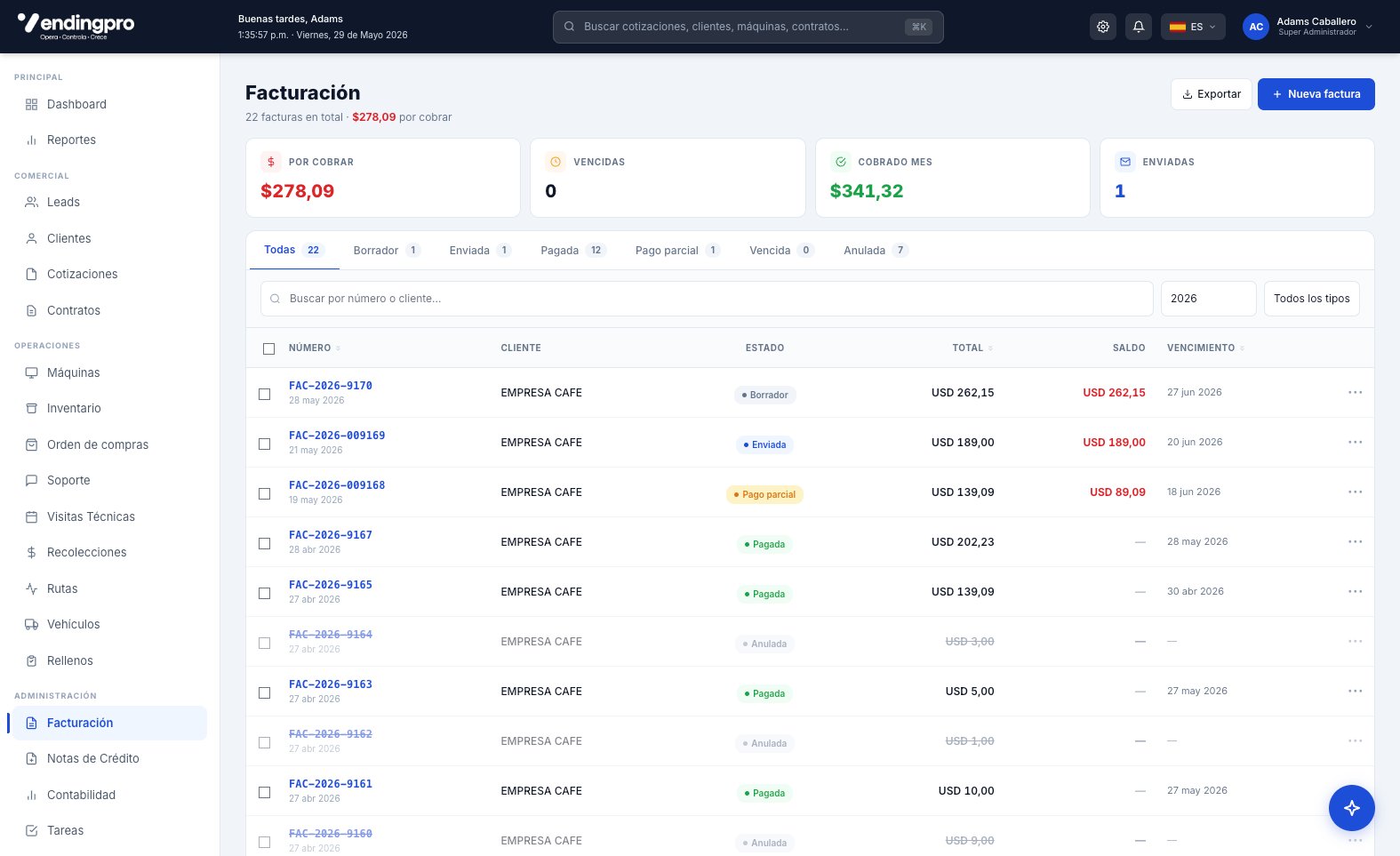
KPIs principales de facturación
| KPI | Qué muestra |
|---|---|
| Facturado del mes | Total emitido en el mes actual |
| Cobrado del mes | Total efectivamente recibido |
| Pendiente de cobro | Facturas emitidas y aún no pagadas |
| Vencidas | Facturas pasadas de vencimiento sin pago |
| Promedio días de cobro | Tiempo promedio entre emisión y pago |
Estados de una factura
- Borrador — en edición, no emitida
- Emitida — formalizada, esperando pago
- Enviada — entregada al cliente por email
- Vista — el cliente abrió el correo o la página
- Pago parcial — recibió abono parcial
- Pagada — saldada completamente
- Vencida — pasó fecha sin pago completo
- Anulada — invalidada con nota de crédito
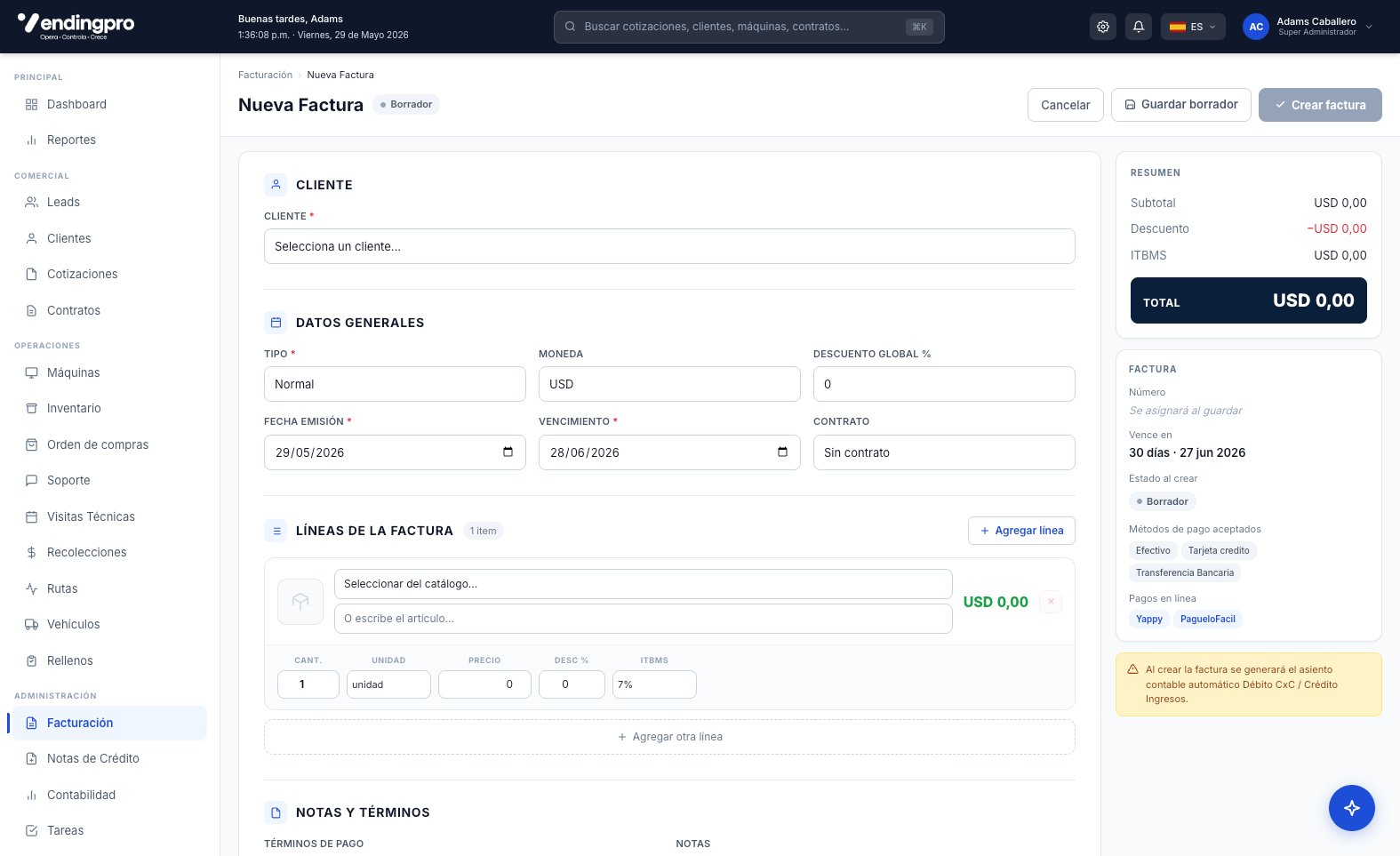
Crear una factura
- Pulsa "+ Nueva factura"
- Selecciona el cliente
- Define fecha de emisión y vencimiento
- Agrega los conceptos (productos, servicios, items)
- El sistema calcula impuestos según configuración
- Revisa totales
- Pulsa "Emitir" (o "Guardar borrador" si aún no quieres formalizar)
Una vez emitida, la factura no puede modificarse (es documento fiscal). Si necesitas corregir algo, debes anularla (generando nota de crédito) y emitir una nueva. Por eso te recomendamos revisar bien antes de pulsar Emitir.
Numeración consecutiva
Las facturas se numeran consecutivamente y de forma automática (ej: F-2026-0001, F-2026-0002, etc.). El consecutivo:
- No se puede modificar manualmente
- No tiene saltos
- Se reinicia anualmente (o como configures)
Enviar factura al cliente
- Abre la factura emitida
- Pulsa "Enviar por email"
- Confirma destinatario (precarga del contacto financiero del cliente)
- Personaliza mensaje o usa template
- El sistema envía el PDF adjunto + link a página pública de pago
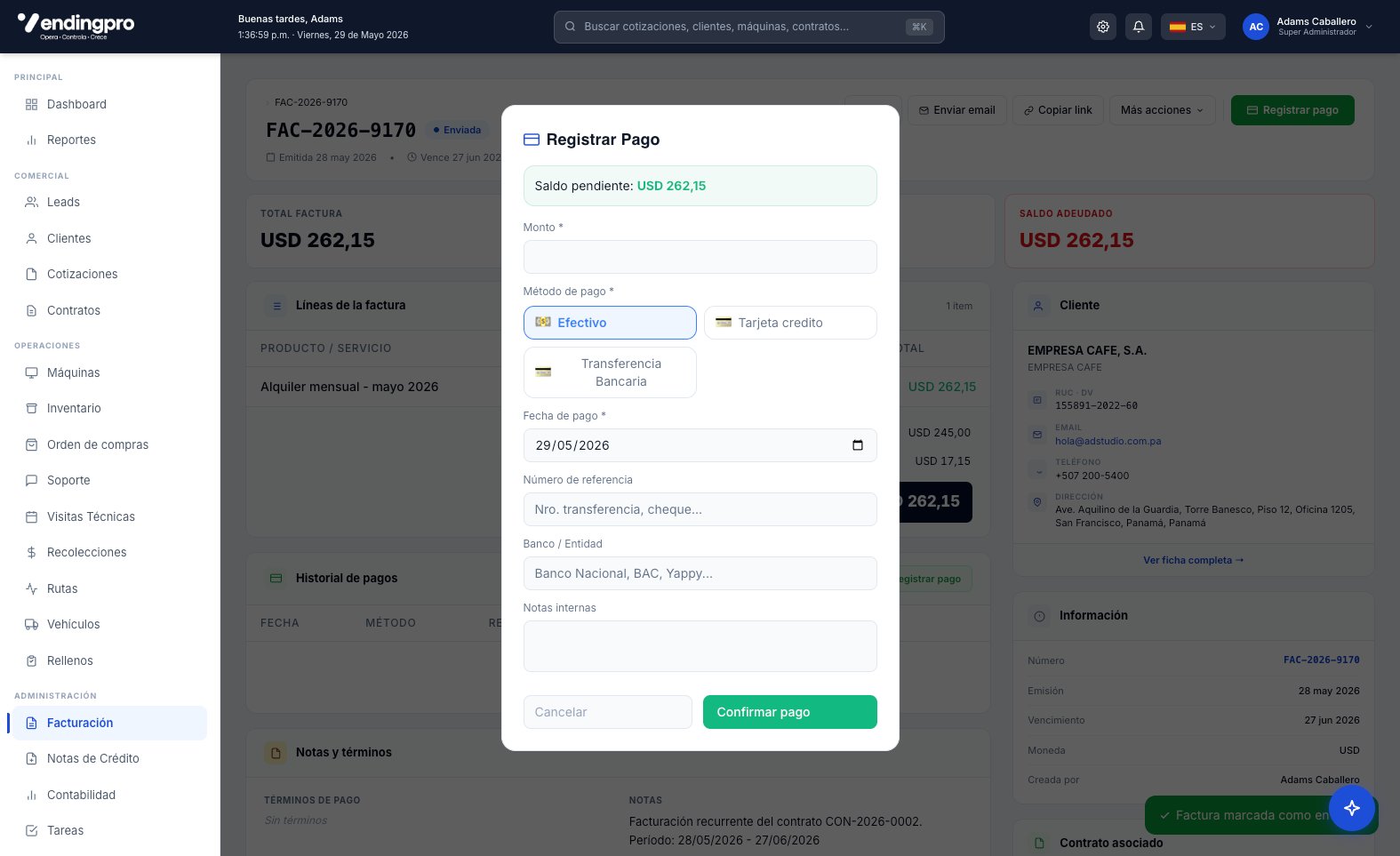
Registrar un cobro
- Abre la factura
- Pulsa "+ Registrar pago"
- Especifica:
- Monto recibido
- Fecha del pago
- Método (transferencia, cheque, efectivo, Yappy, PaguéloFácil)
- Número de referencia (cheque, transferencia)
- Cuenta bancaria que lo recibió
- Confirma — la factura actualiza su estado
Facturas recurrentes
Si tienes clientes con servicio mensual fijo (renta de máquina, comodato con cuota), puedes automatizar la facturación:
- Crea una plantilla recurrente con los conceptos fijos
- Define frecuencia (mensual, trimestral)
- El sistema emite automáticamente cada mes
- Te notifica antes de emitir para que puedas revisar/cancelar si hace falta
Alertas de vencimiento
El sistema envía recordatorios automáticos al cliente:
- 3 días antes del vencimiento
- El día del vencimiento
- 7 días después si sigue sin pagar
- 15 días después con mensaje más firme
Para clientes premium o relaciones delicadas, puedes deshabilitar los recordatorios automáticos. Configurable en la ficha de cada cliente.
Anular una factura
Para anular una factura emitida (por error, devolución, cambio):
- Abre la factura
- Pulsa "Anular factura"
- Especifica motivo
- El sistema genera automáticamente una nota de crédito que la cancela
- La factura original queda como "Anulada"
No se puede revertir. La numeración fiscal queda intacta (no se elimina la factura, solo se anula con nota de crédito). Asegúrate antes de confirmar.