Tareas
Tablero Kanban para gestionar pendientes internos del equipo con asignaciones, deadlines y tareas recurrentes.
El módulo Tareas es un tablero Kanban para gestionar pendientes internos del equipo. A diferencia de los tickets (que vienen del cliente), las tareas son trabajos internos: revisar un informe, llamar a un proveedor, preparar un reporte, hacer un análisis.
Cómo acceder
- Menú lateral → Soporte → Tareas
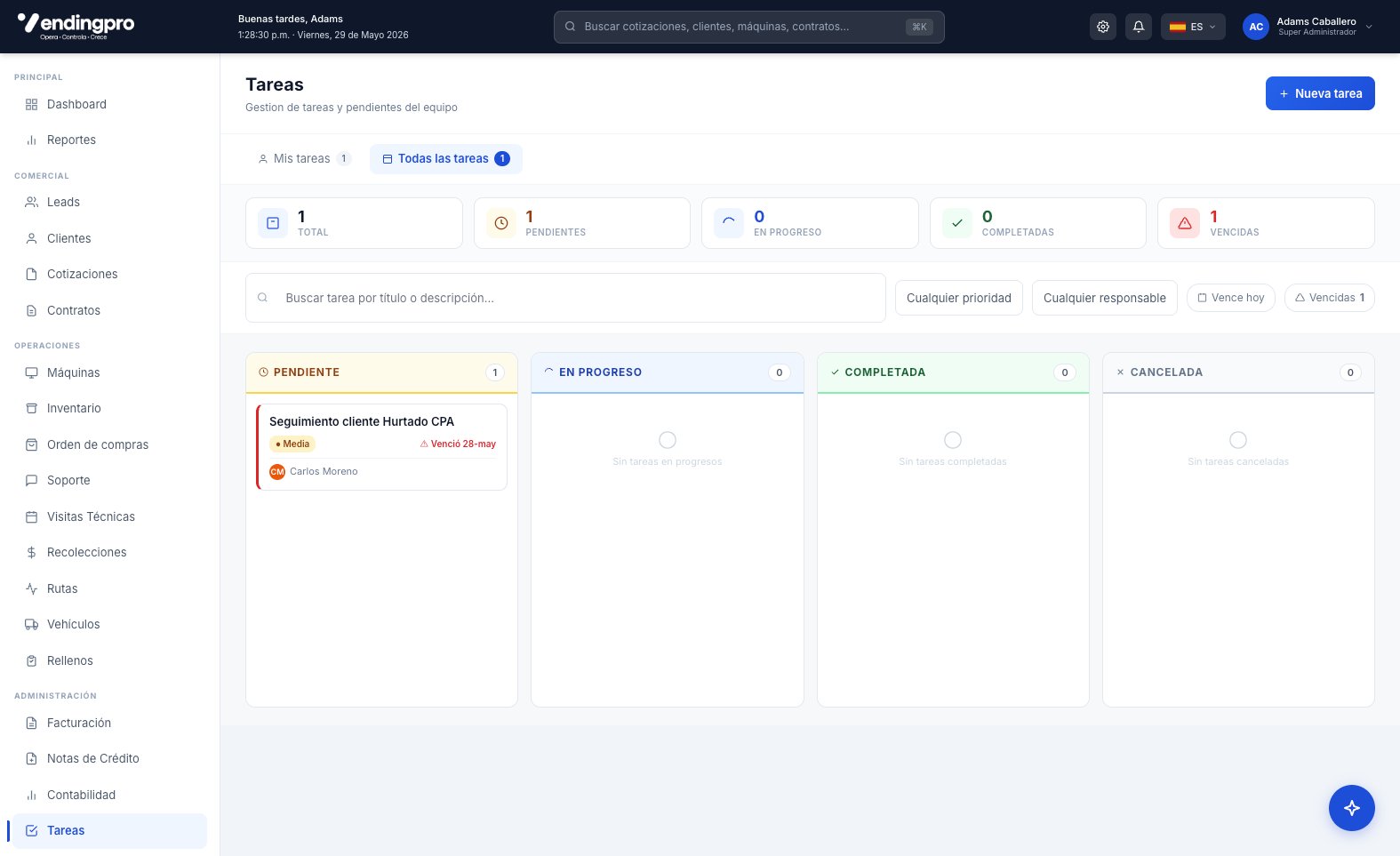
Columnas del Kanban
- Pendiente — tareas creadas, esperando ser tomadas
- En progreso — alguien las está trabajando ahora mismo
- Completada — tarea finalizada
- Cancelada — tarea descartada o ya no aplicable
Crear una tarea
- Pulsa "+ Nueva tarea" arriba a la derecha
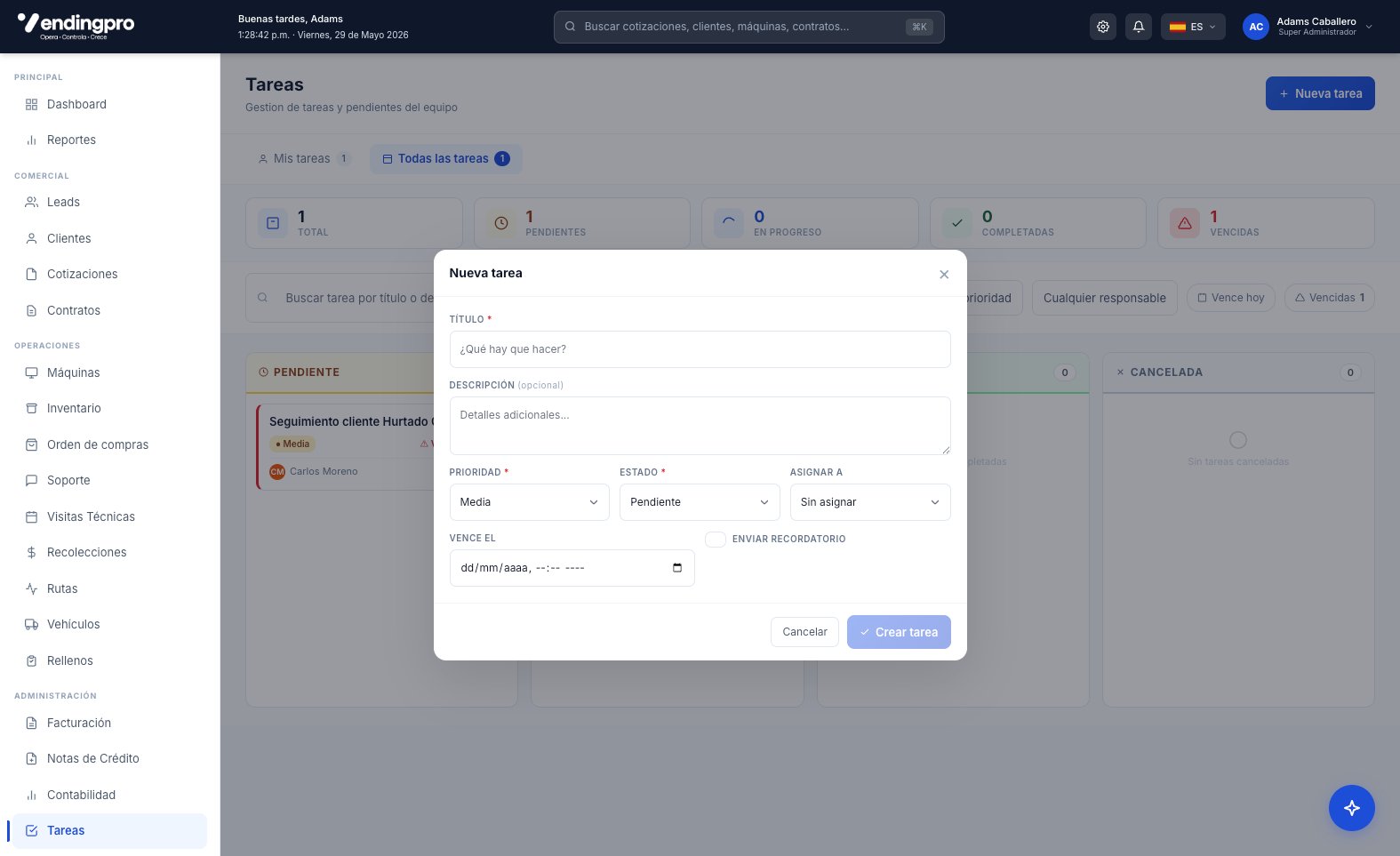
- Se abre el modal "Nueva tarea" con estos campos:
- Título (breve y claro, ej: "Seguimiento cliente Hurtado CPA")
- Descripción opcional con detalles del trabajo
- Prioridad (Alta / Media / Baja)
- Estado inicial (por defecto Pendiente)
- Asignar a (un usuario responsable; si lo dejas vacío queda "Sin asignar")
- Vence el — fecha y hora límite
- Enviar recordatorio — toggle para que el sistema avise al responsable cuando se acerca la fecha
Mover tareas entre columnas
Como en cualquier Kanban:
- Arrastra y suelta la tarjeta de una columna a otra
- O abre el detalle y cambia el estado desde el dropdown
Editar una tarea
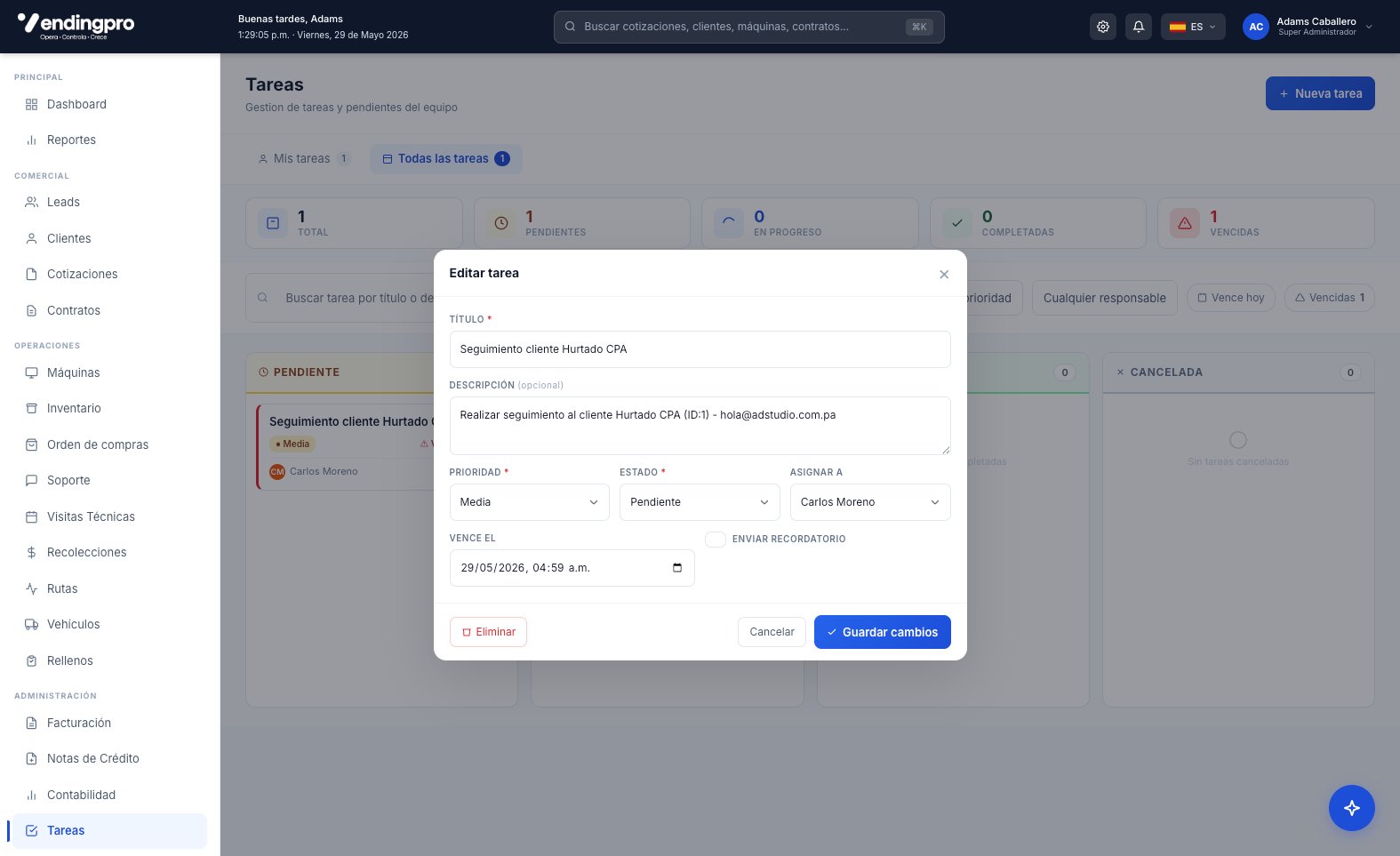
Al hacer clic en una tarjeta del tablero se abre el modal "Editar tarea" con todos sus datos cargados. Desde ahí puedes:
- Actualizar título y descripción
- Cambiar la prioridad (Alta / Media / Baja)
- Cambiar el estado (Pendiente, En progreso, Completada, Cancelada) — esto mueve la tarjeta a otra columna del Kanban automáticamente
- Reasignar la tarea a otro usuario
- Ajustar fecha y hora de vencimiento
- Activar o desactivar el envío de recordatorio
- Eliminar la tarea por completo desde el botón rojo abajo a la izquierda
Filtros y vistas
Puedes filtrar el tablero usando los controles de la parte superior:
- Pestaña "Mis tareas" — solo las tareas que tienes asignadas
- Pestaña "Todas las tareas" — vista global del equipo
- Filtro "Cualquier prioridad" — limitar a Alta, Media o Baja
- Filtro "Cualquier responsable" — ver tareas asignadas a un usuario específico
- Botón "Vence hoy" — atajo a tareas con fecha límite hoy
- Botón "Vencidas" — tareas ya pasadas de fecha sin completar
- Buscador por título o descripción
Cada usuario tiene un atajo a su vista personal con solo las tareas que le fueron asignadas, ordenadas por prioridad y fecha límite. Es la vista recomendada para empezar el día.
Alertas de vencimiento
El sistema notifica:
- 1 día antes del deadline si la tarea no está completada
- El día del deadline si sigue pendiente
- Después del vencimiento cada día hasta marcarla completada
Tareas recurrentes
Para tareas que se repiten periódicamente (cierre mensual, reporte semanal):
- Crea la tarea normal
- Activa "Tarea recurrente"
- Define frecuencia: diaria, semanal, mensual, trimestral
- Cuando se completa una instancia, automáticamente se crea la siguiente