Tickets de soporte
Sistema de tickets con SLA automático, chat interno, adjuntos y vinculación con visitas técnicas en campo.
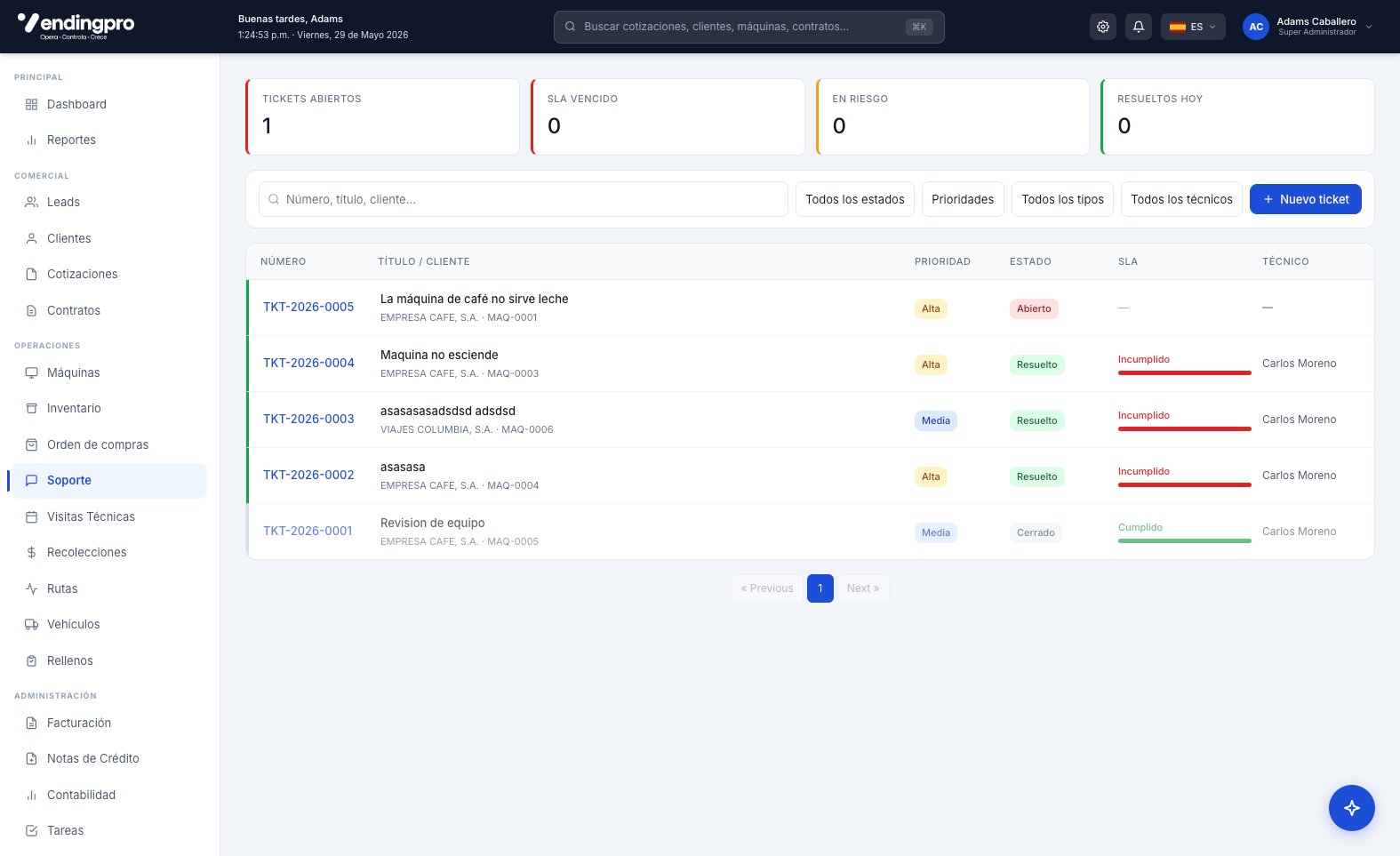
El módulo Tickets de Soporte centraliza todas las solicitudes de los clientes: averías de máquinas, productos no entregados, dinero atascado, problemas operativos. Cada ticket tiene SLA (Service Level Agreement), chat interno, adjuntos, prioridad y trazabilidad completa.
Cómo acceder al módulo
- Menú lateral → Soporte → Tickets
Crear un nuevo ticket
Los tickets pueden originarse de tres formas:
- Desde el panel admin — operaciones crea ticket por reporte telefónico
- Desde el portal cliente — el propio cliente lo crea
- Desde la app móvil del técnico — detecta un problema durante una visita
Paso a paso desde el panel
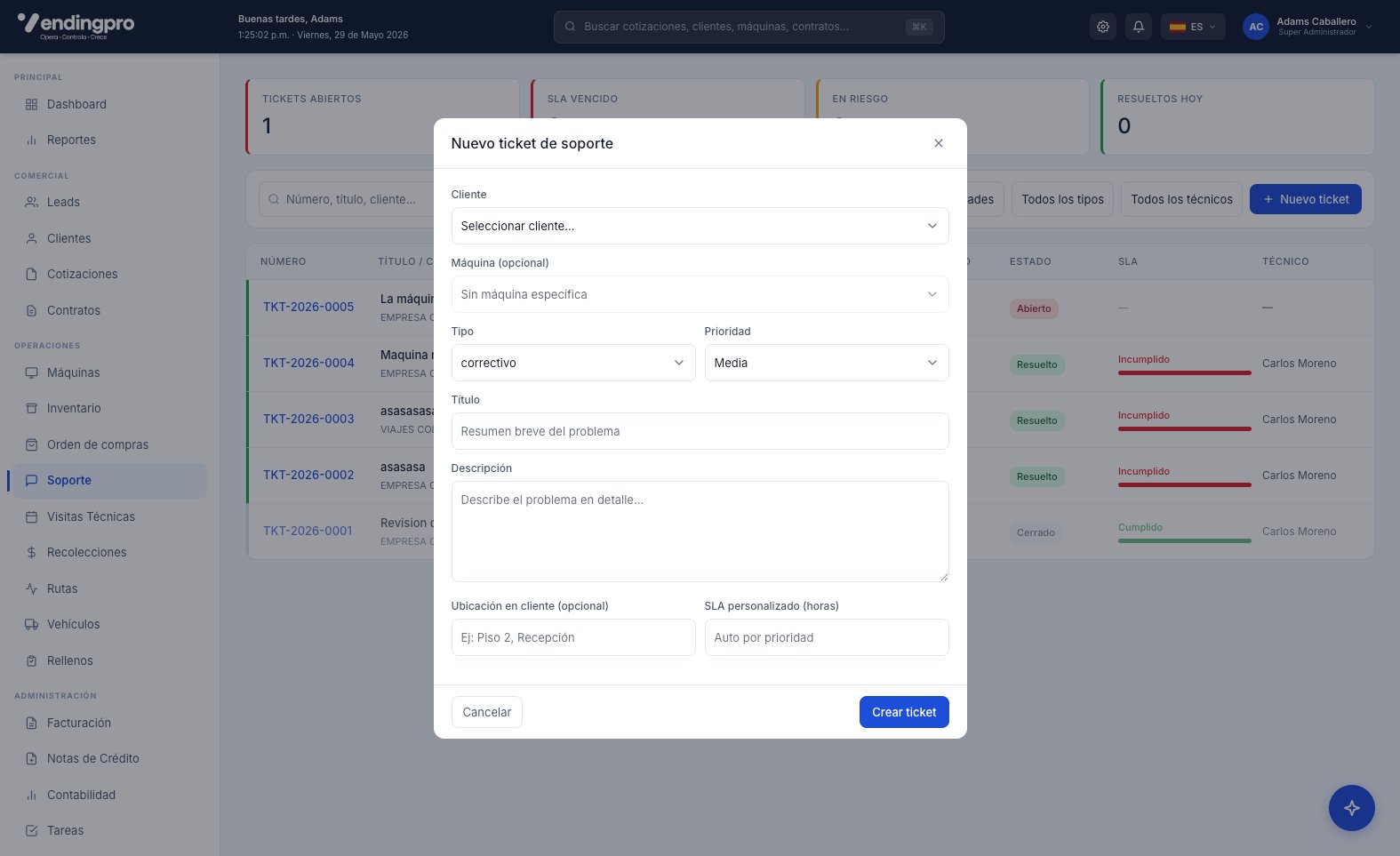
- Pulsa "+ Nuevo ticket"
- Selecciona cliente y máquina afectada
- Define categoría:
- Avería técnica
- Producto no entregado
- Dinero atascado / no devuelto
- Calidad del producto
- Solicitud de mantenimiento
- Consulta administrativa
- Otro
- Establece prioridad (Baja, Normal, Alta, Urgente)
- Describe el problema en detalle
- Adjunta fotos si las tienes
- Asigna a un técnico o equipo
- Pulsa "Crear ticket"
SLA — Tiempos de respuesta
Cada ticket tiene dos SLAs automáticos según su prioridad:
- SLA de respuesta — tiempo máximo para que alguien responda al ticket
- SLA de resolución — tiempo máximo para resolver el problema
| Prioridad | Respuesta | Resolución |
|---|---|---|
| Urgente | 1 hora | 8 horas |
| Alta | 4 horas | 24 horas |
| Normal | 1 día hábil | 3 días hábiles |
| Baja | 2 días hábiles | 7 días hábiles |
Estos valores son por defecto. Cada cliente premium puede tener SLAs específicos configurados en su contrato. El sistema los aplica automáticamente según el cliente del ticket.
Estados del ticket
- Nuevo — recién creado, sin asignar
- Asignado — tiene responsable pero aún no se ha trabajado
- En progreso — alguien está trabajando en él
- Pendiente cliente — esperando información del cliente
- Resuelto — problema solucionado, esperando confirmación del cliente
- Cerrado — confirmado y archivado
- Reabierto — se cerró pero el cliente reporta que persiste
Chat interno del ticket
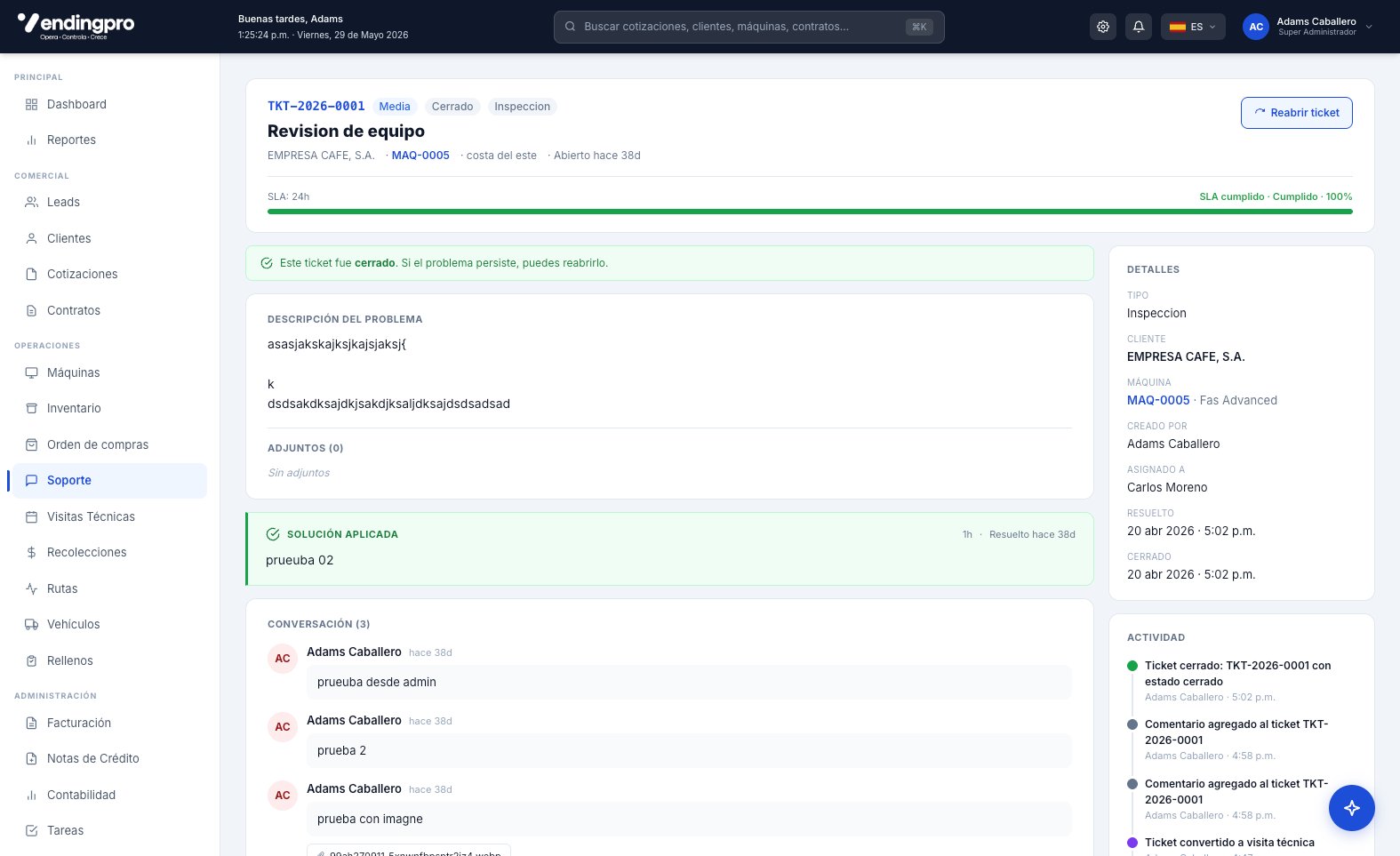
Cada ticket tiene un chat de mensajes donde participan operaciones, técnicos y cliente. Cada mensaje queda con autor, fecha y hora.
Tipos de mensajes:
- Mensaje público — visible para el cliente en su portal
- Nota interna — solo visible para tu equipo, NO para el cliente
- Adjuntos — fotos, PDFs, audios (hasta 10MB cada uno)
Marca claramente cuando un mensaje es interno. Si lo envías como público sin querer, el cliente lo verá. Hay un selector visible para elegir antes de enviar.
Resolver un ticket
- Trabaja en el problema (visita, llamada, ajuste técnico, etc.)
- Documenta los pasos realizados en el chat
- Cuando el problema esté resuelto, cambia el estado a "Resuelto"
- Escribe un mensaje de cierre explicando lo que se hizo
- El cliente recibe notificación para confirmar o reabrir
- Si confirma, el ticket pasa a "Cerrado" definitivamente
- Si no responde en 3 días, se cierra automáticamente
Alertas de SLA
El sistema te avisa cuando un ticket está cerca de incumplir SLA:
- 75% del SLA consumido — alerta amarilla (queda menos de 25%)
- 100% consumido — alerta roja (incumplimiento)
- Más de 150% — alerta crítica (incumplimiento grave)
No existe una pantalla separada para "tickets en riesgo": los KPIs SLA Vencido y En riesgo aparecen en la parte superior de la lista de tickets y la columna SLA de la tabla muestra una barra de progreso roja en los tickets incumplidos y verde en los cumplidos. Puedes filtrar la lista por estado y prioridad para concentrarte primero en los de mayor riesgo.
Historial completo de actividad
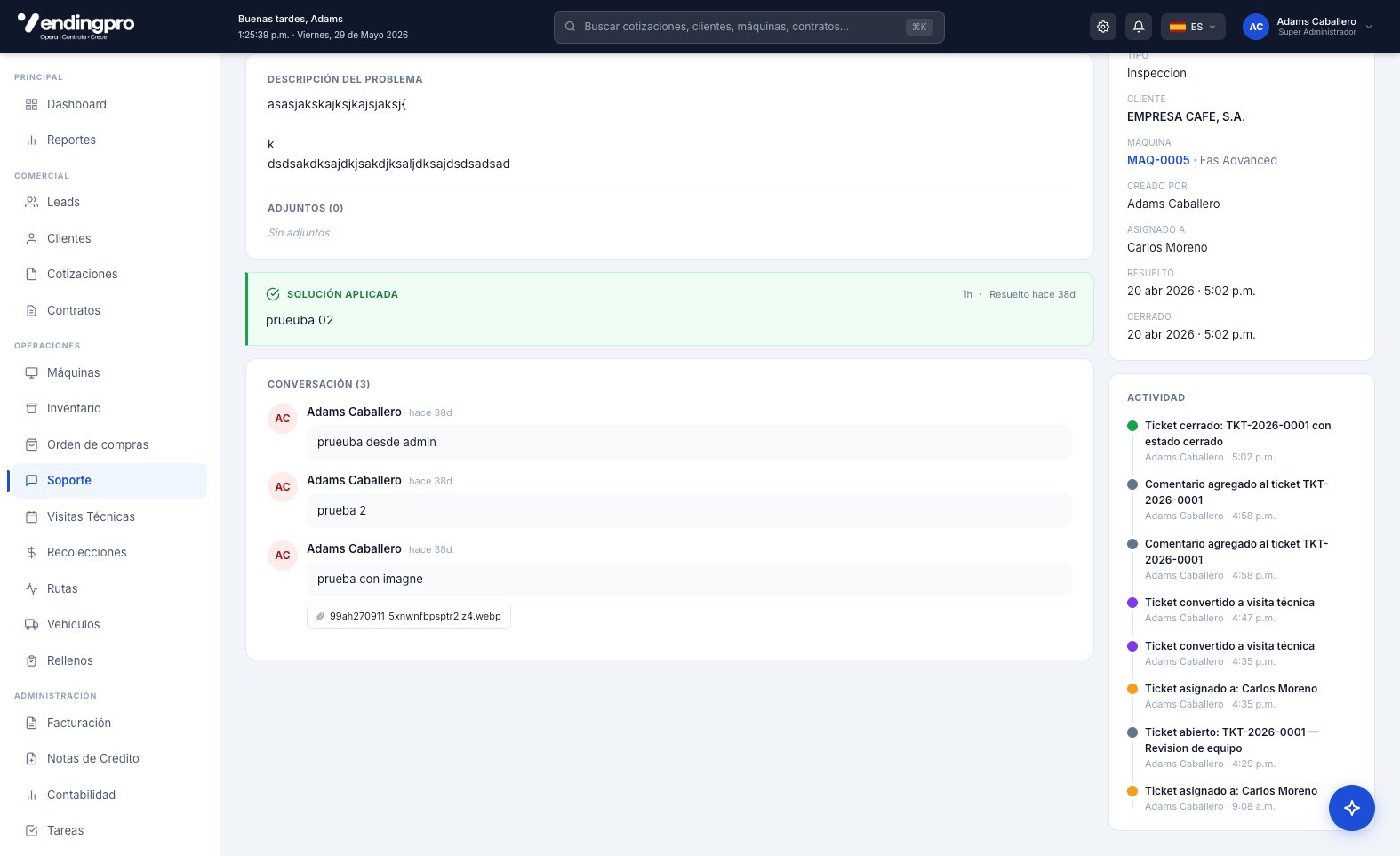
Cada ticket lleva un timeline de actividad en el panel lateral derecho donde queda registrada cada acción ejecutada sobre él: apertura, asignaciones, comentarios, conversiones a visita técnica, resolución y cierre. Cada evento muestra quién lo hizo y a qué hora.
Generar visita desde un ticket
Si un ticket requiere intervención técnica en sitio:
- Abre el ticket
- Pulsa "Generar visita"
- El sistema crea una visita técnica pre-cargada con datos del ticket
- Asigna técnico, fecha y guarda
- Ticket y visita quedan enlazados