Rutas
Agrupa visitas y rellenos en rutas optimizadas geográficamente con asignación de técnico y vehículo.
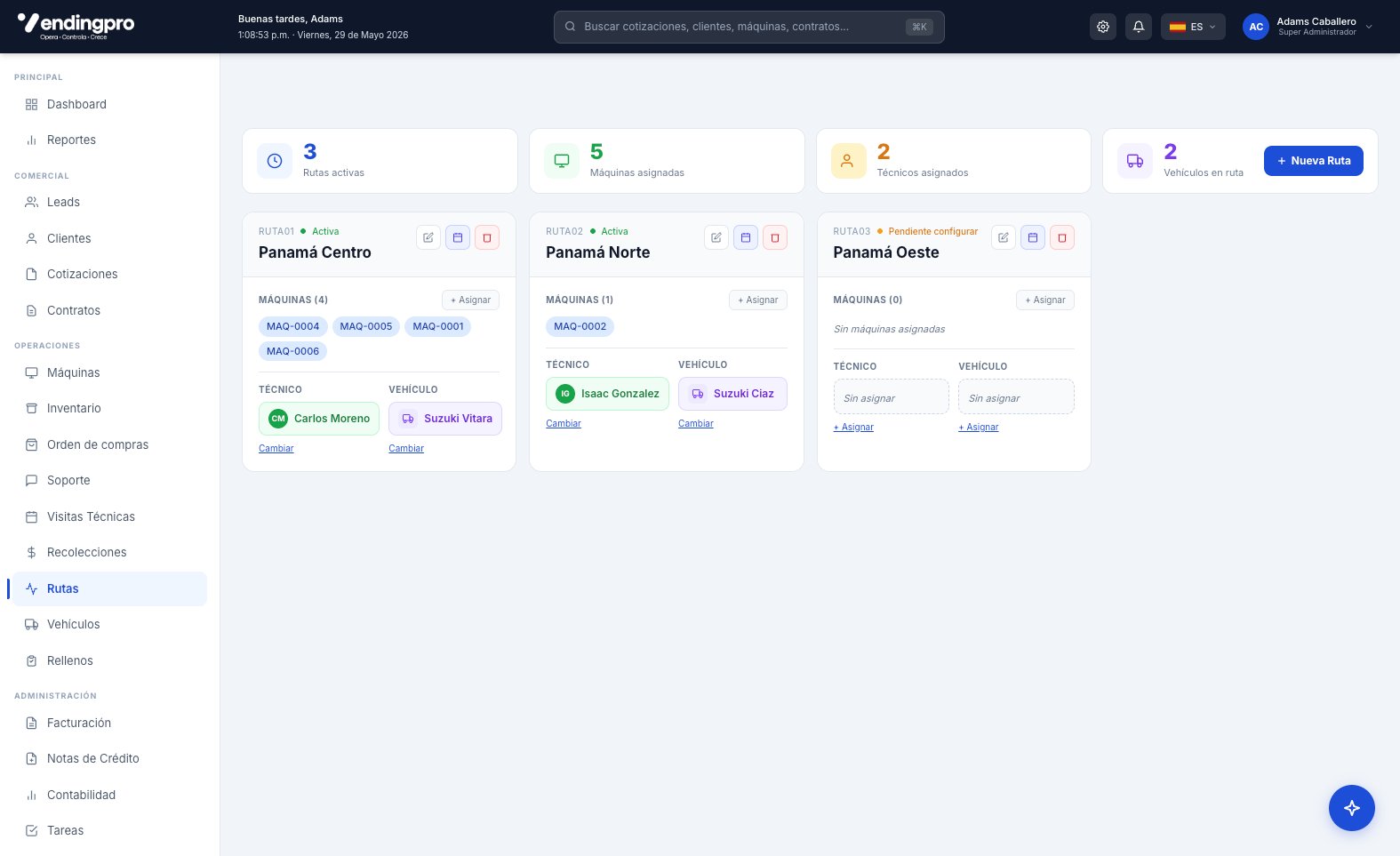
El módulo Rutas permite agrupar múltiples visitas y rellenos en una secuencia geográfica óptima para que un técnico las ejecute en una sola jornada, minimizando tiempo de traslado.
Crear una ruta
- Menú lateral → Operaciones → Rutas
- Pulsa "+ Nueva ruta"
- Define:
- Nombre (ej: "Ruta Norte 28-Mayo")
- Técnico asignado
- Vehículo asignado
- Fecha de ejecución
- Agrega las máquinas que componen la ruta
- Define el orden de las paradas según tu criterio
- Guarda la ruta
Ejecución de la ruta — qué ve el técnico
La app móvil del técnico no muestra una pantalla unificada llamada "Ruta". En su lugar, el técnico ve directamente el trabajo asignado distribuido en los módulos operativos del día:
- Visitas — visitas técnicas programadas (mantenimientos, inspecciones, instalaciones, retiros)
- Rellenos — máquinas que toca rellenar hoy según el calendario de la ruta
- Recolectas — máquinas a las que toca recolectar el efectivo
- Tickets — incidencias abiertas asignadas al técnico
- Home — pantalla principal con resumen del día
En cada uno de estos módulos el técnico ve:
- Lista ordenada del trabajo pendiente
- Ubicación de cada máquina con su dirección y código
- Botón para abrir la dirección en la app de mapas habitual (Waze o Google Maps)
- Estado de cada parada (pendiente, en progreso, completada)
VendingPro no incluye navegación turn-by-turn dentro de la app. Al tocar la dirección de una máquina se abre tu app de mapas habitual (Waze o Google Maps) con la ruta lista para navegar. Esto te permite usar la herramienta que mejor conoces y que mejor maneja el tráfico de tu zona.
Las capturas específicas de cada uno de estos módulos en la app móvil están en la sección App Móvil de este manual.
Define el orden tú mismo
El orden de las paradas en la ruta lo defines manualmente cuando creas la ruta. Tú conoces tu zona mejor que cualquier algoritmo: sabes a qué horas hay más tráfico, qué calles están cerradas, qué clientes tienen ventanas de atención específicas y qué visitas dependen de otras.
Definir bien el orden cuando creas la ruta ahorra tiempo al técnico en campo. Él solo va siguiendo la lista, abriendo Waze o Google Maps para llegar a cada dirección.
Calendario semanal y feriados
Cada ruta tiene su propio calendario semanal donde puedes visualizar y reasignar el plan de la semana, así como configurar feriados y días no laborables.
Cómo acceder al calendario de una ruta
- Menú lateral → Operaciones → Rutas
- Entra a la ruta específica que quieres ver
- En los botones superiores de la ruta encuentras el botón de "Calendario" (también accesible como vista programada de la ruta)
Vista semanal — lo que ves
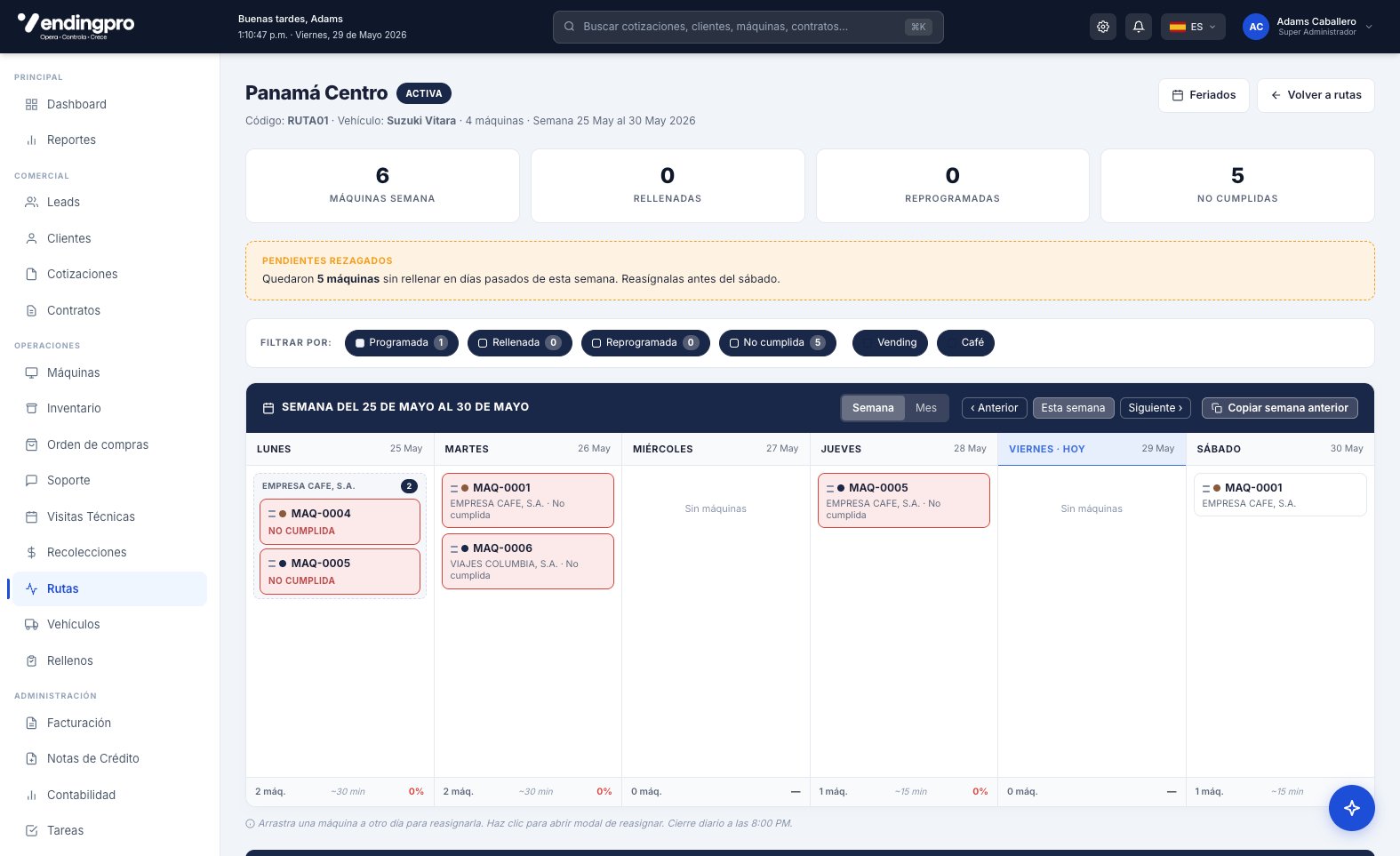
El calendario semanal muestra los días de lunes a sábado (el sistema no opera domingo) en columnas, con las máquinas programadas en cada día:
- KPIs de la semana arriba: Máquinas Semana, Rellenadas, Reprogramadas, No Cumplidas
- Filtros rápidos: Programada, Rellenada, Reprogramada, No cumplida, Vending, Café
- Alerta "Pendientes Rezagados" si quedan máquinas sin rellenar en días pasados de la semana
- Botones de navegación: Anterior, Esta semana, Siguiente, además del toggle Semana / Mes
- Botón "Copiar semana anterior" — replica el plan de la semana previa para acelerar la planificación
Reasignar máquinas entre días
Puedes arrastrar una máquina (drag & drop) de un día a otro para reasignarla. También puedes hacer clic sobre la máquina para abrir un modal de reasignación más detallado. Esto es útil cuando:
- Un cliente no estuvo disponible y debes reprogramar la visita
- Quieres balancear la carga entre días
- Una máquina urgente debe atenderse antes
El sistema hace un cierre diario automático a las 8:00 PM. Las máquinas no atendidas ese día quedan marcadas como "No cumplida" y aparecen en la sección de Pendientes Rezagados para que las reasignes a otro día de la misma semana.
Vista mensual
Cuando activas el toggle "Mes" ves todo el mes en una grilla de calendario completo (de lunes a sábado, sin domingo). Cada celda muestra:
- Número del día con badge HOY si es el día actual o FERIADO si lo configuraste
- Nombre del feriado si aplica
- Chips de estado con texto completo: "Completadas X/Y", "Reprogramadas X", "Programadas X", "No cumplidas X"
- KPIs del mes en la parte superior: visitas mes, completadas, reprogramadas, eficiencia (%)
Al hacer clic en cualquier día del mes te lleva a la vista semanal de esa semana específica.
Configuración por máquina · Días asignados
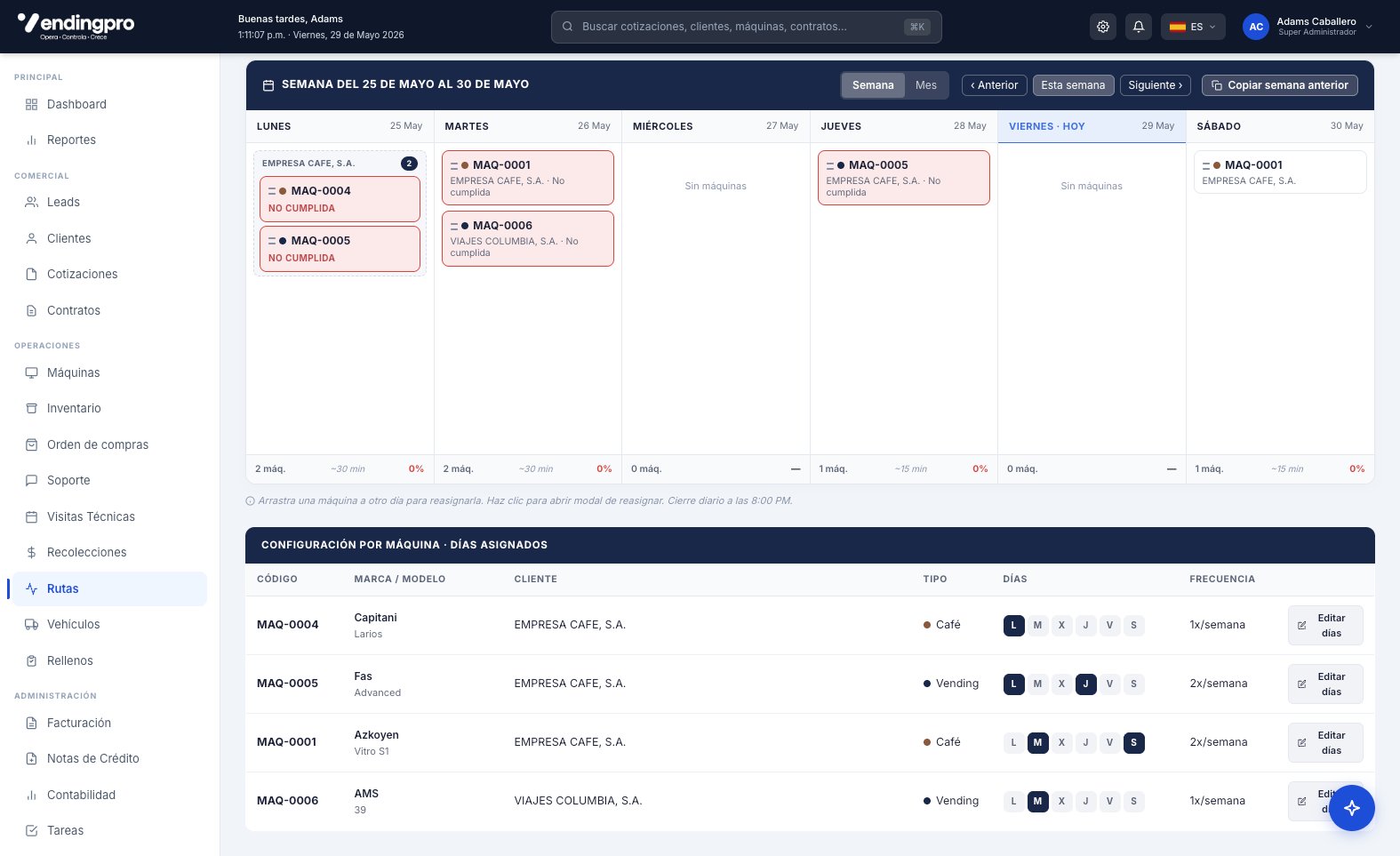
Debajo del calendario hay una tabla titulada "Configuración por Máquina · Días Asignados" que lista todas las máquinas de la ruta con:
- Código (MAQ-XXXX)
- Marca / Modelo
- Cliente
- Tipo (Vending / Café)
- Días asignados (L, M, X, J, V, S resaltados según corresponda)
- Frecuencia (ejemplo: 1x/semana, 2x/semana)
- Botón "Editar días" que abre un modal para reconfigurar
Tipos de frecuencia disponibles
Al editar los días de una máquina puedes elegir uno de tres tipos de frecuencia:
| Frecuencia | Cuándo usarla |
|---|---|
| Permanente | Se aplica todas las semanas hasta que la cambies. Ideal para clientes con visita rutinaria fija. |
| Por N semanas (consecutivas) | Aplica durante N semanas seguidas. Ejemplo: una promoción temporal que requiere visitas extra durante 4 semanas. |
| Entre fechas (desde/hasta) | Aplica solo entre dos fechas específicas. Ideal para eventos temporales o contratos con vigencia conocida. |
Feriados y días no laborables
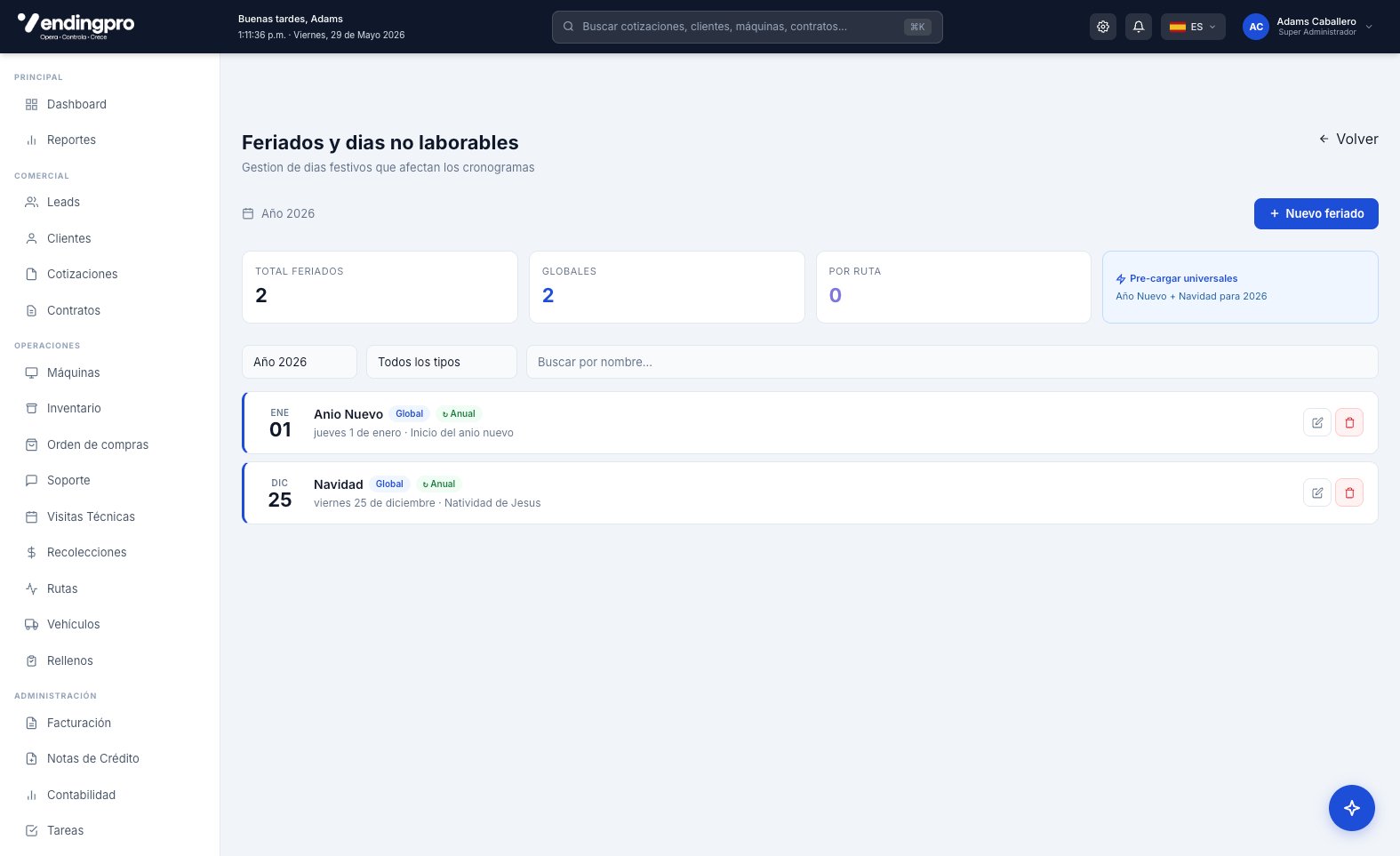
Dentro de cada calendario de ruta hay un botón llamado "Feriados" (arriba a la derecha junto a "Volver a rutas"). Ahí configuras los días festivos y no laborables específicos del país o cliente.
Qué puedes registrar como feriado
- Festivos nacionales (3 de noviembre, 25 de diciembre, etc.)
- Festivos regionales (carnaval, fiestas patronales locales)
- Días no laborables del cliente (inventario anual, capacitaciones internas)
- Cierres temporales (vacaciones del cliente, traslado de oficina)
Cómo configurar un feriado
- Entra al botón Feriados dentro del calendario de la ruta
- Pulsa "+ Nuevo feriado"
- Define nombre (ejemplo: "Día de la Independencia"), fecha y tipo
- Opcionalmente marca si es recurrente cada año
- Guarda
Una vez configurados, los feriados se muestran en el calendario semanal y mensual con un badge "FERIADO" y su nombre, evitando que se programen visitas en esos días.
Configurar los feriados al inicio de cada año (o cuando contratas un nuevo cliente) evita errores de programación y reduce la fricción de "no cumplidas" durante festivos.