Mis contratos, facturas, tickets
Lo que tu cliente puede ver y hacer desde su Portal: contratos, facturas, máquinas, recolecciones y tickets.
Esta guía describe lo que un cliente final puede consultar y hacer desde su Portal Cliente. Para tus clientes que vayan a usar el portal, te recomendamos compartirles esta sección como referencia.
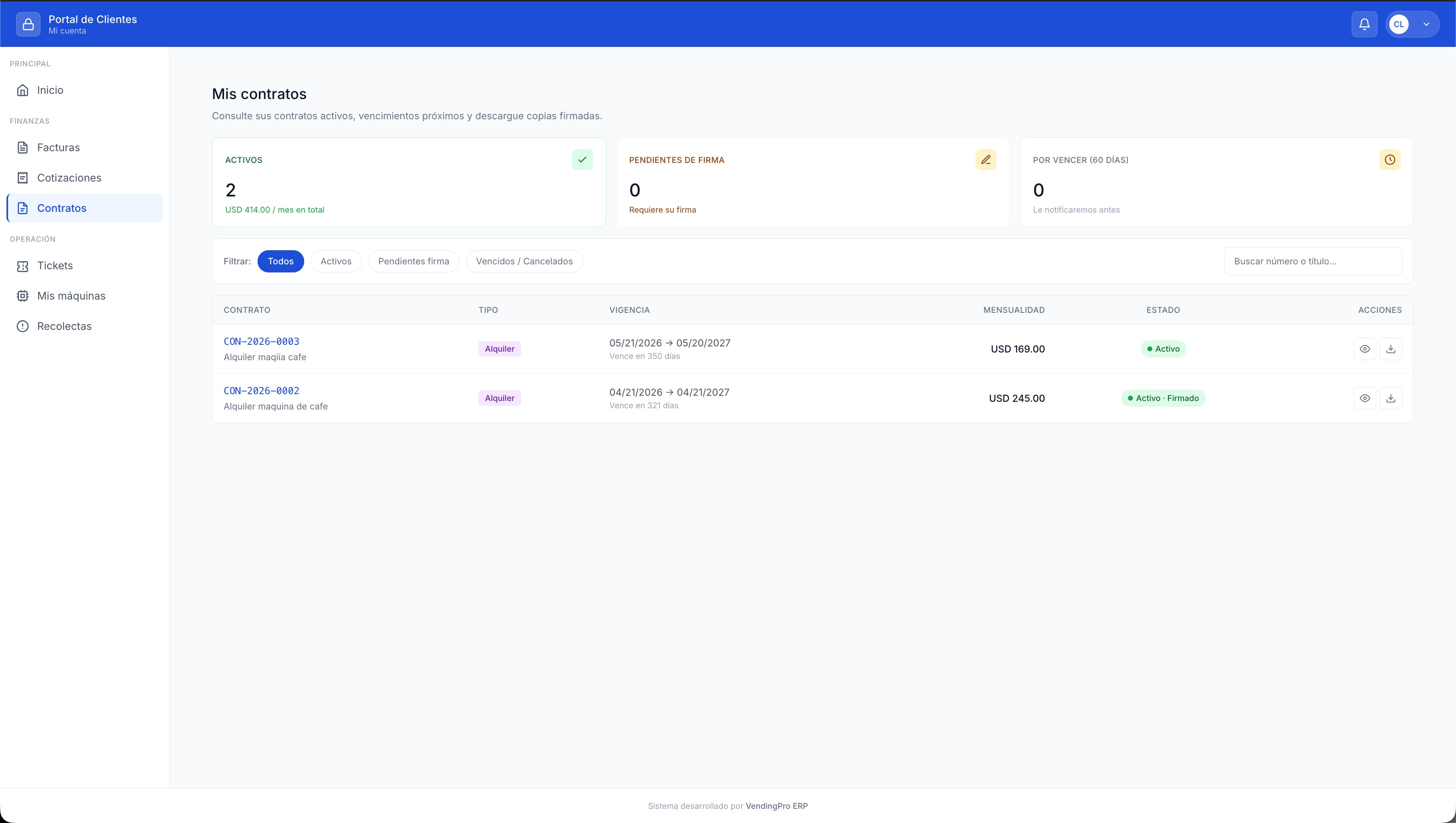
Sus contratos
El cliente puede:
- Ver lista de todos sus contratos (vigentes, vencidos, en proceso de firma)
- Descargar PDF de cada contrato firmado
- Firmar contratos pendientes (desde su celular)
- Consultar las adendas modificatorias
- Ver fechas de vencimiento
Sus facturas
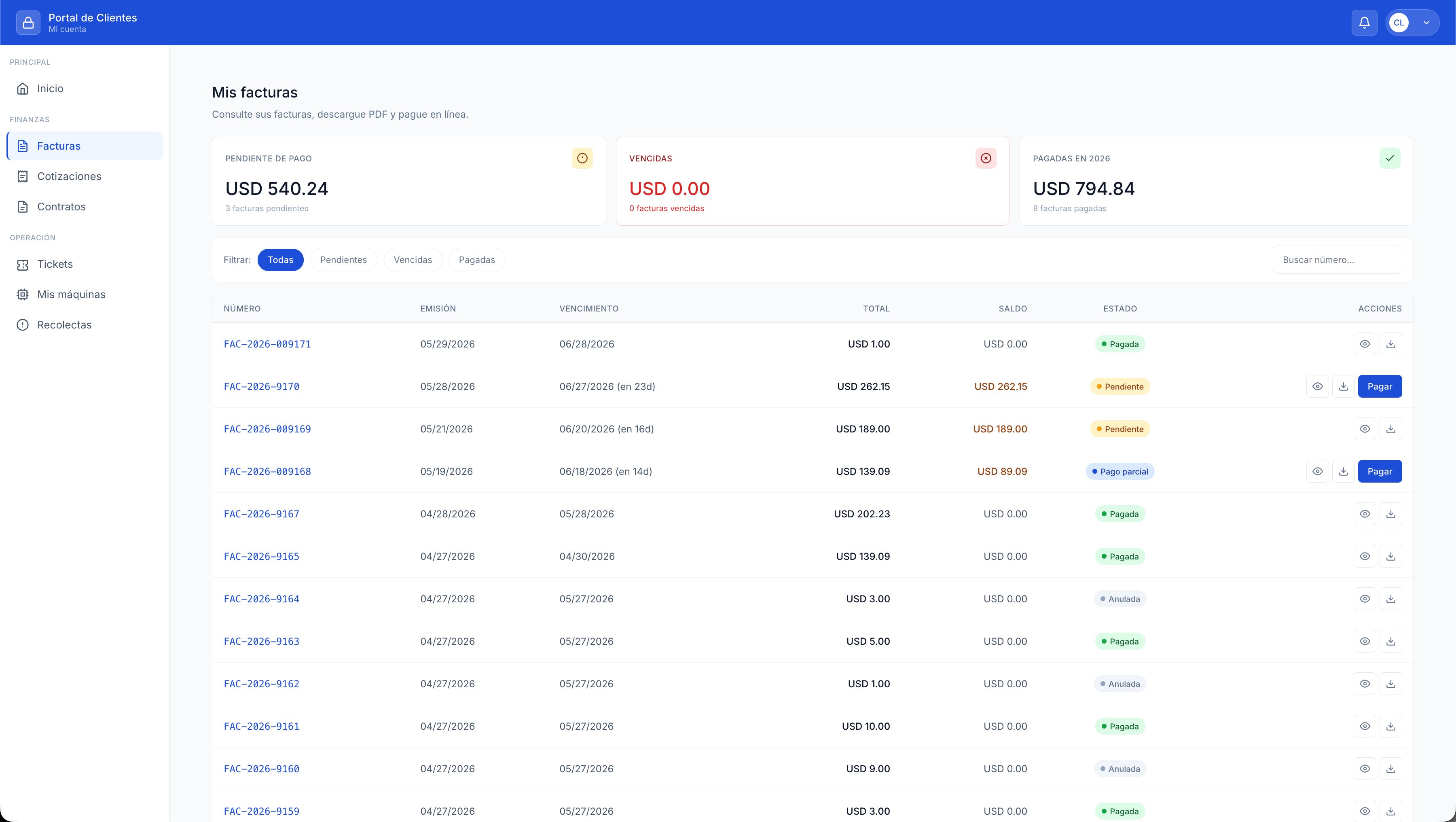
El cliente accede a:
- Todas sus facturas (pagadas, pendientes, vencidas)
- Descargar PDF de cada una
- Ver detalle de conceptos facturados
- Filtrar por período o estado
- Pagar online facturas pendientes con Yappy o PaguéloFácil
- Descargar comprobantes de pagos realizados
Sus máquinas
Por cada máquina asignada el cliente ve:
- Marca, modelo y serial
- Ubicación específica (sucursal y posición)
- Estado actual (operativa, mantenimiento, fuera de servicio)
- Histórico de visitas técnicas
- Histórico de recolecciones
- Tickets relacionados
El cliente solo VE información sobre sus máquinas. Cualquier modificación operativa (cambio de ubicación, retiro, etc.) la coordina contigo y la ejecutas desde el panel admin.
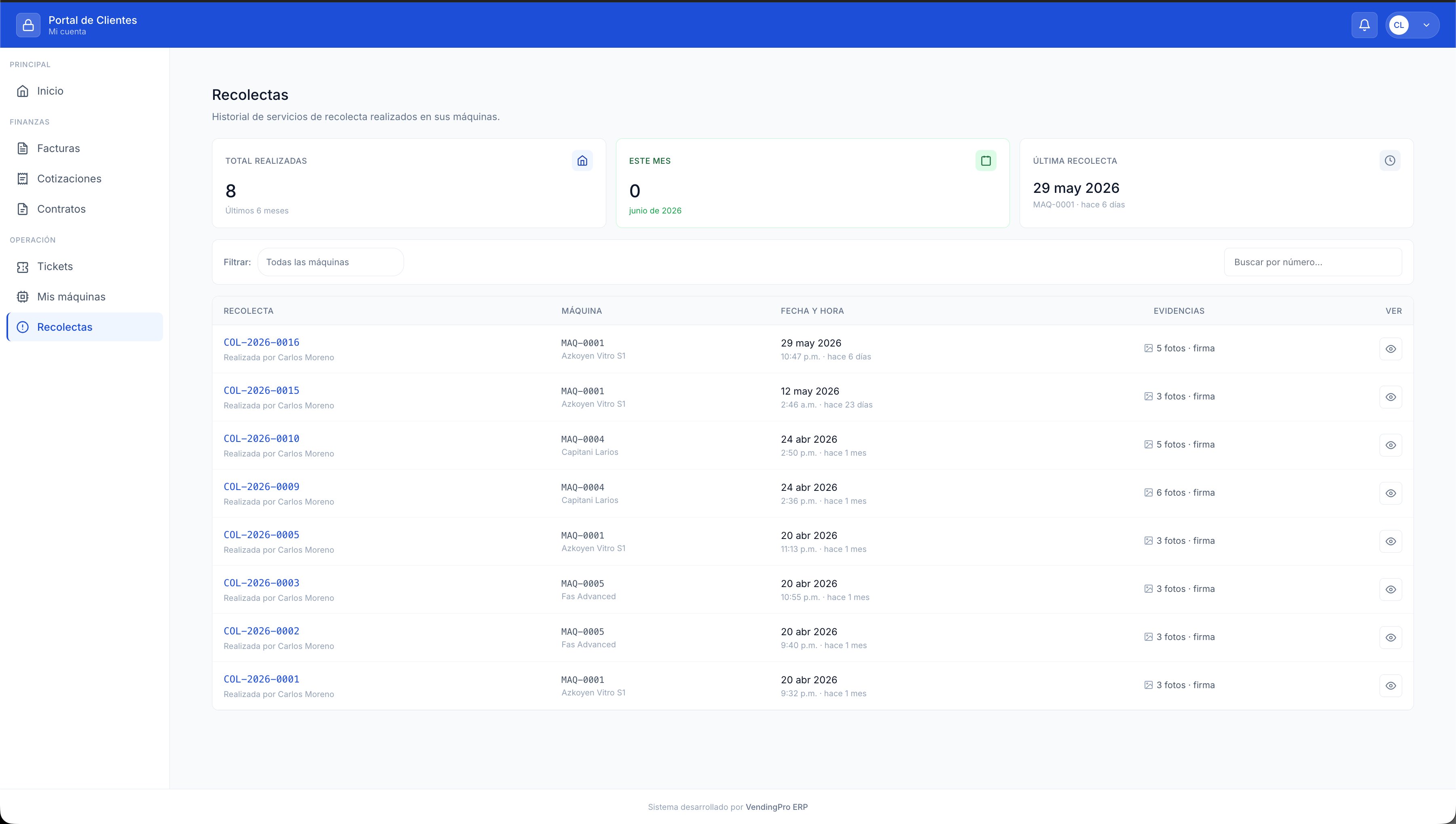
Sus recolecciones
Historial completo de recolecciones realizadas en sus máquinas:
- Fecha y hora de cada recolección
- Máquina origen
- Monto recolectado
- Técnico que la realizó
- Comprobante PDF descargable
Crear y seguir tickets
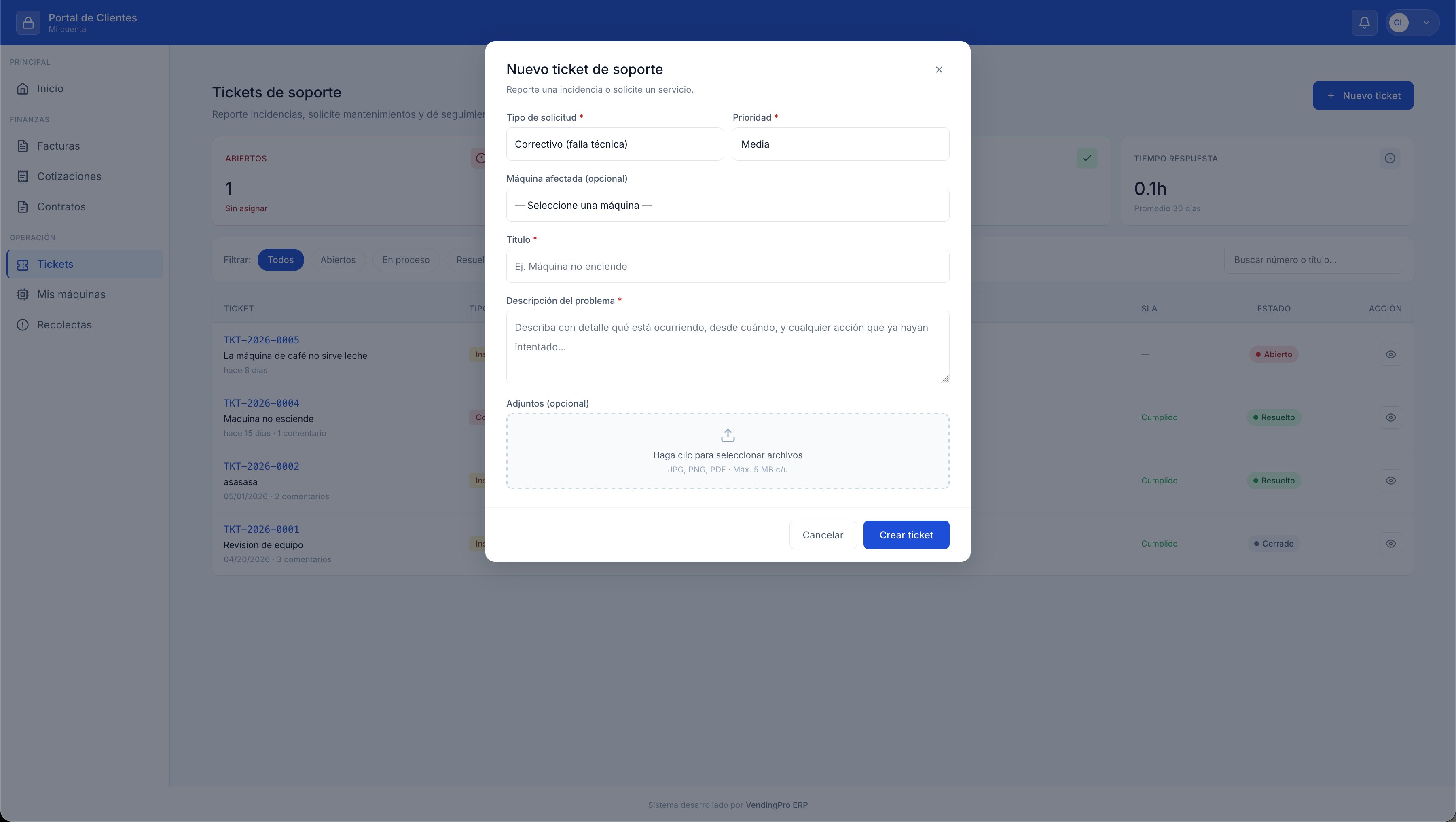
El cliente puede crear tickets de soporte directamente:
- Sección Tickets → "+ Nuevo ticket"
- Selecciona la máquina afectada
- Elige categoría (avería, producto no entregado, dinero atascado, etc.)
- Describe el problema
- Adjunta fotos si las tiene
- Envía
Una vez creado, recibe notificaciones por email de:
- Asignación a un técnico
- Programación de visita
- Mensajes nuevos en el chat del ticket
- Resolución
Mi perfil
El cliente puede actualizar:
- Sus datos de contacto (teléfono, email)
- Su contraseña
- Activar/desactivar notificaciones por email
Datos como RUC, razón social, dirección fiscal solo los modifica el operador (tú) desde el panel admin, ya que afectan la facturación legal.