2FA — Autenticación de dos factores
Protege tu cuenta con una capa de seguridad adicional. VendingPro ofrece dos métodos: app autenticadora (Google Authenticator / Authy) o código por email.
La autenticación de dos factores (2FA, por sus siglas en inglés two-factor authentication) es una capa de seguridad adicional que protege tu cuenta incluso si alguien obtiene tu contraseña. Una vez activada, cada inicio de sesión requerirá un código de 6 dígitos adicional al usuario y contraseña.
Especialmente si tienes rol de Super Admin, Gerente o Contabilidad. Una sola brecha de seguridad puede comprometer toda la operación de la empresa. El sistema marca con un badge "2FA Desactivado" en el header del perfil cuando no está activo.
Cómo funciona el 2FA en VendingPro
El 2FA combina dos factores de verificación al iniciar sesión:
- Algo que sabes — tu correo y contraseña habituales
- Algo que tienes — tu teléfono con app autenticadora, o tu bandeja de correo donde recibes el código
Aunque alguien obtuviera tu contraseña (por phishing, robo de base de datos, etc.), no podría entrar sin acceso al segundo factor. Los códigos cambian cada 30 segundos (en el caso del autenticador) o se generan únicos por intento (en el caso del email).
Métodos disponibles
VendingPro permite elegir entre dos métodos al activar 2FA:
| Método | Etiqueta del sistema | Cuándo conviene |
|---|---|---|
| App autenticadora | Google Authenticator / Authy RECOMENDADO | Más seguro. Códigos generados localmente en el teléfono, sin depender de bandeja de correo. Funciona offline. |
| Código por email | Codigo por Email | Más fácil de configurar. El sistema envía un código a tu correo en cada login. |
Apps compatibles con TOTP
El método "Google Authenticator / Authy" usa el estándar TOTP, así que funciona con cualquier app compatible:
- Google Authenticator (Android, iOS) — la más simple y usada
- Authy (Android, iOS, Desktop) — soporta multi-dispositivo con sincronización
- Microsoft Authenticator, 1Password, Bitwarden y cualquier otro gestor que soporte códigos TOTP
Cómo activar 2FA
El proceso toma menos de 5 minutos. Asegúrate de tener tu teléfono a la mano si vas a usar app autenticadora.
Paso 1 — Accede a "Mi perfil"
- Inicia sesión en VendingPro ERP normalmente
- Haz clic en tu avatar (esquina superior derecha)
- Selecciona "Mi perfil" del menú desplegable
Paso 2 — Bloque "Autenticación en dos pasos (2FA)"
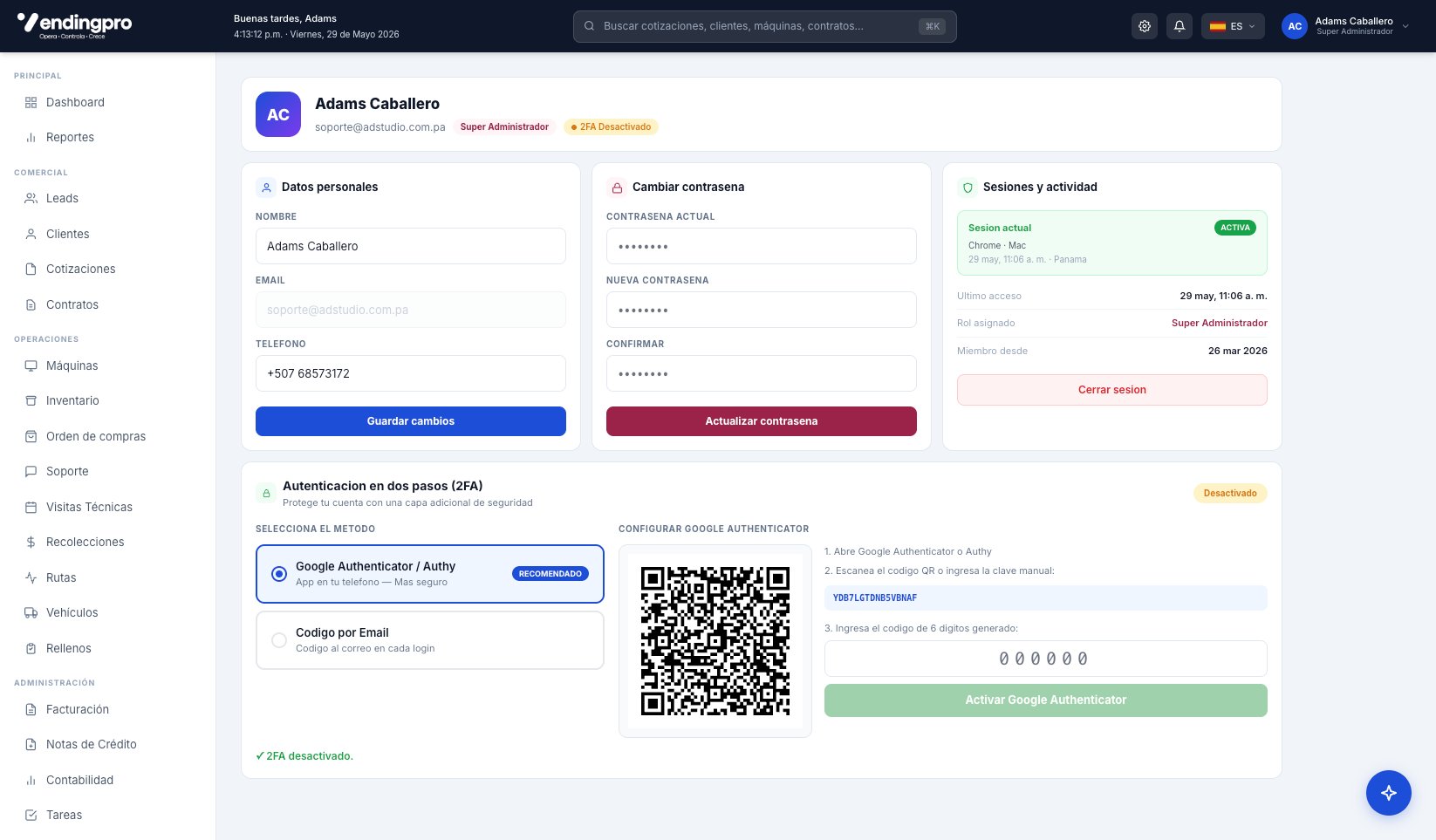
En la pantalla de tu perfil verás cuatro bloques: Datos personales, Cambiar contraseña, Sesiones y actividad y el bloque "Autenticacion en dos pasos (2FA)" ocupando la parte inferior. Si tu 2FA está desactivado, el bloque mostrará el badge Desactivado a la derecha.
Paso 3 — Elige el método
En la columna izquierda "SELECCIONA EL METODO" pulsa el radio del método que prefieres:
- Google Authenticator / Authy — "App en tu telefono — Mas seguro" (marcado como RECOMENDADO)
- Codigo por Email — "Codigo al correo en cada login"
Paso 4 (solo método app) — Escanea el QR o ingresa la clave manual
Al elegir el método app, la columna derecha "CONFIGURAR GOOGLE AUTHENTICATOR" muestra:
- Abre Google Authenticator o Authy en tu teléfono
- Escanea el código QR con la cámara de la app — o si no puedes escanear, copia la clave manual alfanumérica (formato base32, ejemplo:
YDB7LGTDNB5VBNAF) y pégala directamente en la app - Tu app mostrará una nueva entrada de VendingPro con un código de 6 dígitos que cambia cada 30 segundos
- Ingresa el código de 6 dígitos generado en el campo de la pantalla (6 cuadros separados con placeholder
0 0 0 0 0 0) - Pulsa el botón verde "Activar Google Authenticator"
Si estás configurando desde el mismo dispositivo o la cámara no funciona, la clave manual visible justo debajo del título del paso 2 sirve igual. Tu app la acepta como entrada alternativa al QR.
Paso 5 — Guarda tus códigos de respaldo
Apenas el sistema confirma "✓ 2FA activado correctamente", aparece un panel verde oscuro con los códigos de respaldo generados. Son 8 códigos de un solo uso en formato hexadecimal XXXX-XXXX que sirven para entrar si pierdes acceso a tu app autenticadora.
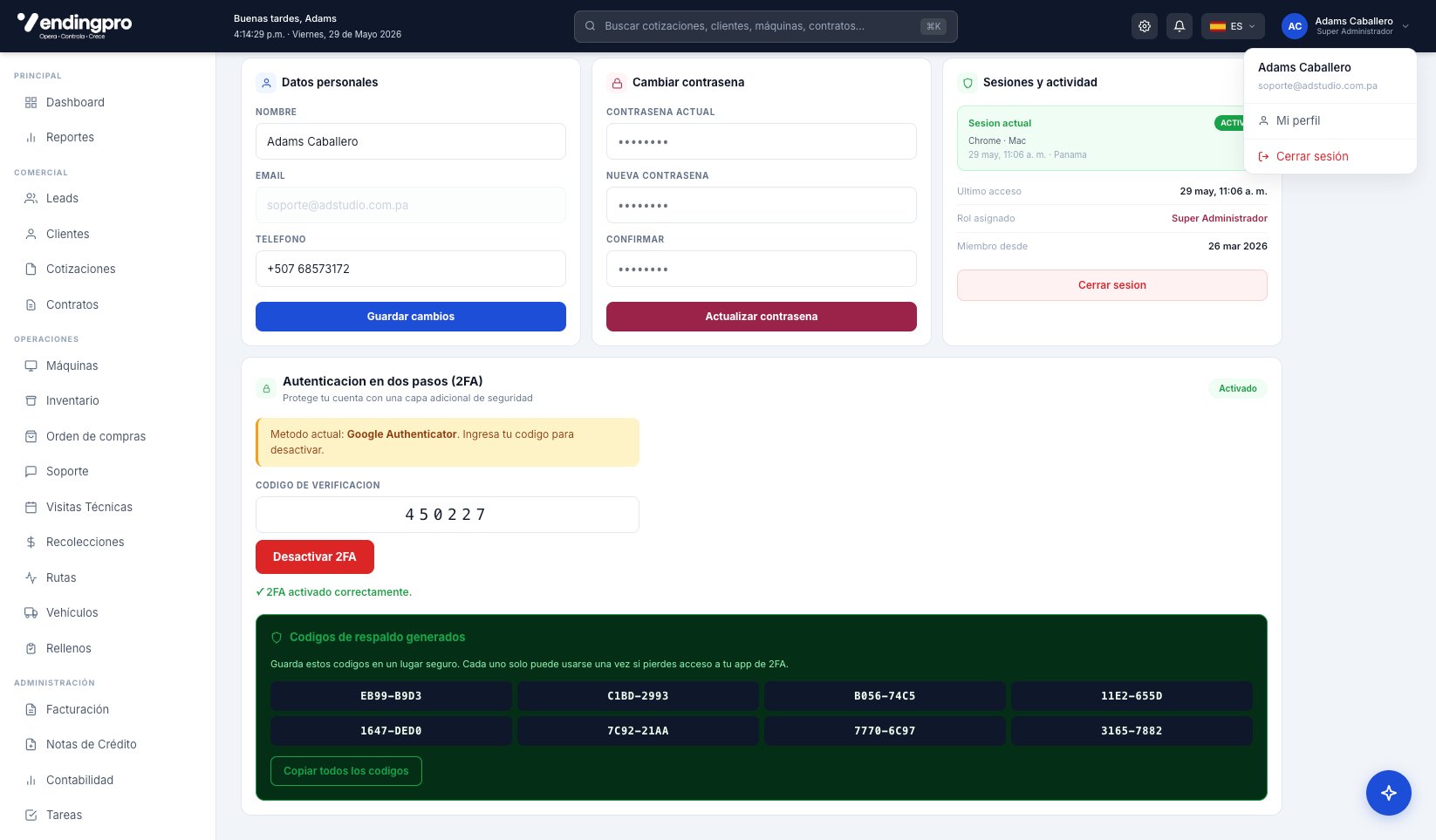
El sistema dice textualmente: "Guarda estos codigos en un lugar seguro. Cada uno solo puede usarse una vez si pierdes acceso a tu app de 2FA.". Usa el botón "Copiar todos los codigos" y guárdalos en tu gestor de contraseñas (1Password, Bitwarden), o imprímelos y guárdalos en un lugar físico seguro. NO los compartas con nadie y NO los guardes en el mismo dispositivo donde está tu autenticador.
Cómo usar 2FA al iniciar sesión
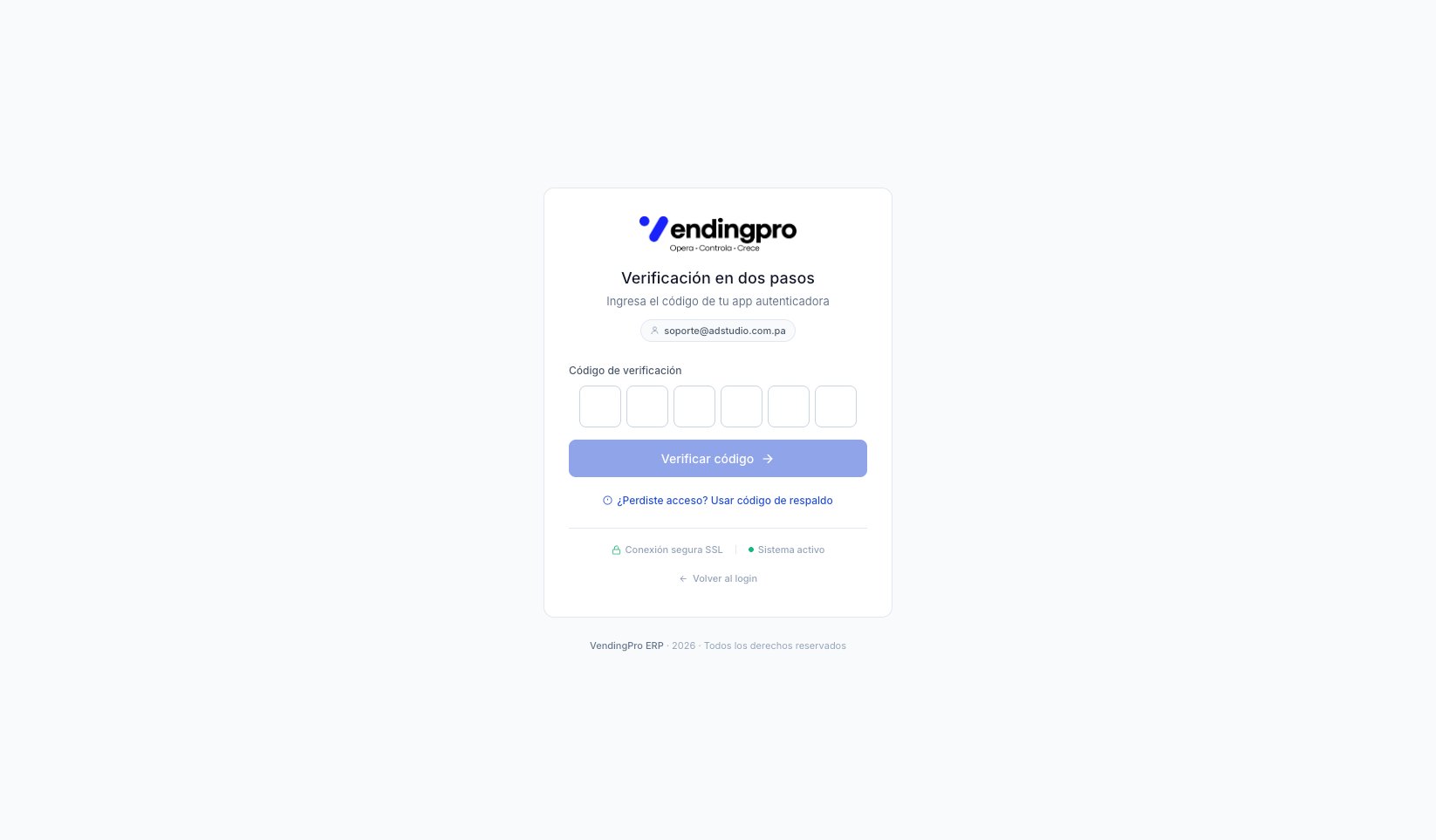
Una vez activado, tu rutina de login cambia. Después de validar correo y contraseña, el sistema te muestra una pantalla intermedia de "Verificación en dos pasos":
Pasos exactos del login con 2FA
- Introduce tu correo y contraseña como siempre y pulsa Iniciar sesión
- El sistema te lleva a la pantalla de Verificación en dos pasos
- El email del usuario aparece como chip de confirmación visual (no editable)
- Abre tu app autenticadora (o tu correo si elegiste método email) y obtén el código vigente
- Introduce los 6 dígitos en los cuadros separados (avanzan solos al teclear)
- Pulsa Verificar código →
Si el código de tu app está por cambiar (faltan menos de 5 segundos), espera al siguiente antes de pulsar Verificar, para evitar errores por código expirado entre el envío y la validación del servidor.
¿Qué hacer si pierdes acceso al segundo factor?
Tienes tres opciones en orden de preferencia:
- Usar un código de respaldo — en la pantalla de verificación pulsa el enlace "¿Perdiste acceso? Usar código de respaldo". Introduces uno de los 8 códigos que guardaste al activar y entras. Ese código queda inutilizado tras usarlo.
- Contactar a un administrador de tu instalación — el Super Admin puede desactivar tu 2FA desde el módulo de Usuarios (recuperando tu acceso por contraseña), después de verificar tu identidad.
- Contactar soporte de VendingPro — escribe a [email protected] si no hay administrador disponible.
Si entraste con código de respaldo o un admin te desactivó el 2FA, vuelve a activarlo desde tu nuevo dispositivo inmediatamente para no quedar sin la capa de protección.
Desactivar 2FA
Si por algún motivo necesitas desactivar el 2FA (no recomendado salvo casos puntuales):
- Ve a Mi perfil y baja hasta el bloque Autenticacion en dos pasos (2FA)
- El sistema muestra el aviso amarillo: "Metodo actual: Google Authenticator. Ingresa tu codigo para desactivar."
- Introduce un código de verificación vigente (6 dígitos) en el campo correspondiente
- Pulsa el botón rojo "Desactivar 2FA"
- El sistema confirma con "✓ 2FA desactivado" y el badge del bloque vuelve a Desactivado
Tu cuenta queda protegida solo por contraseña. Considera mantener 2FA activado siempre, especialmente si tu rol tiene permisos críticos como Facturación, Contabilidad o Super Administración.