Recuperar contraseña
Si olvidaste tu contraseña, puedes restablecerla en menos de 5 minutos desde tu propia bandeja de correo.
Olvidar la contraseña es algo que pasa, y VendingPro tiene un sistema robusto para recuperarla rápidamente sin necesidad de contactar a soporte. El proceso es seguro y solo te toma unos minutos.
Proceso completo de recuperación
Paso 1 — Inicia el proceso desde el login
- Ve a la pantalla de login correspondiente (admin o portal cliente)
- Debajo del formulario, haz clic en "¿Olvidaste tu contraseña?"
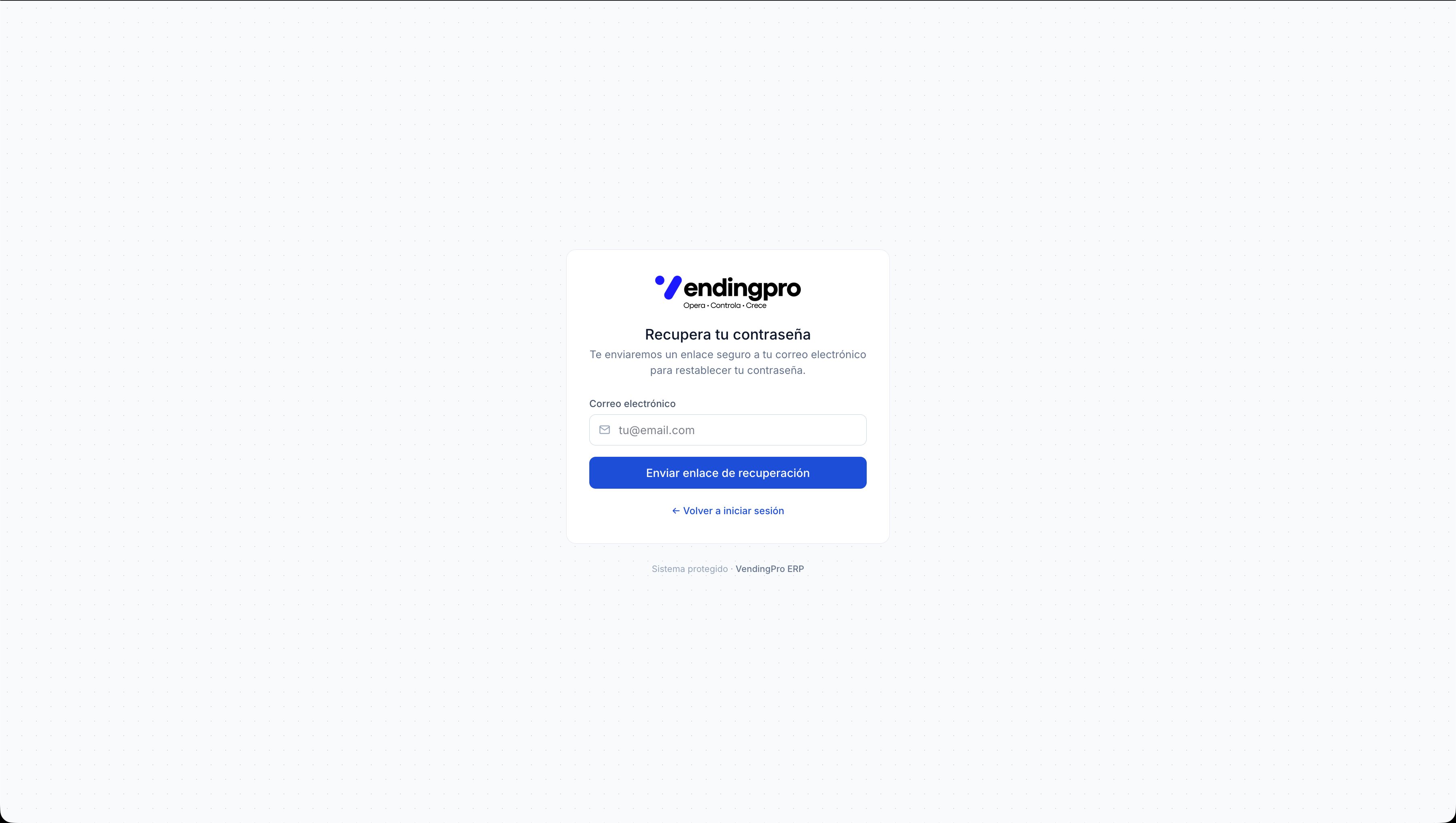
Paso 2 — Introduce tu correo
- En la pantalla de recuperación, escribe el correo electrónico de tu cuenta
- Pulsa "Enviar enlace de recuperación"
- Verás un mensaje de confirmación: "Si la dirección existe, recibirás un correo en breve"
El sistema NO confirma si el correo existe en la base de datos, para evitar que terceros descubran qué cuentas son válidas. Verás siempre el mismo mensaje aunque el correo no esté registrado.
Paso 3 — Revisa tu correo
- Abre tu bandeja de entrada del correo que registraste
- Busca un mensaje de VendingPro ERP (asunto: "Restablecer tu contraseña")
- Si no lo ves en 2-3 minutos, revisa la carpeta de Spam o No deseados
- El correo contiene un botón "Restablecer contraseña" y un enlace directo
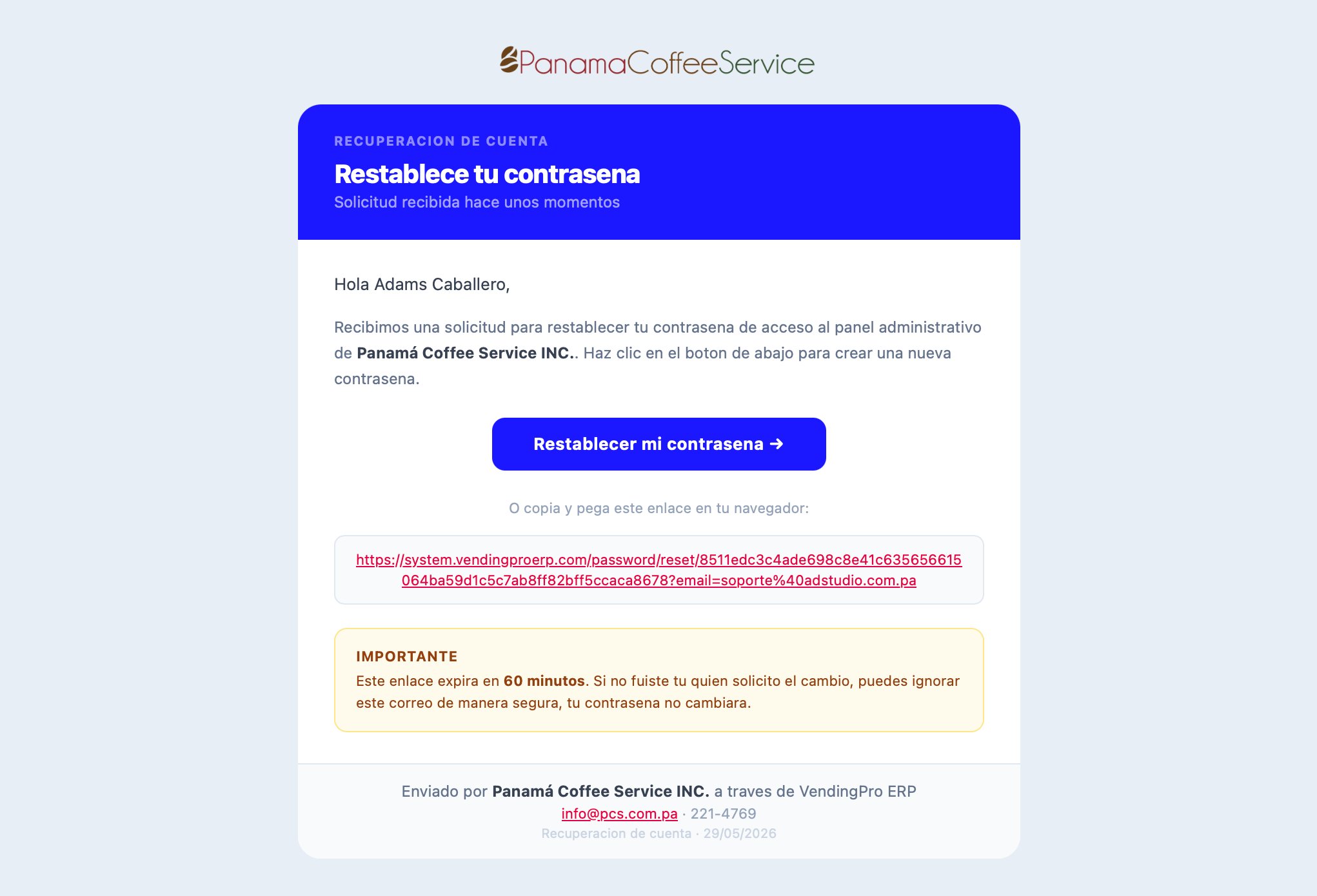
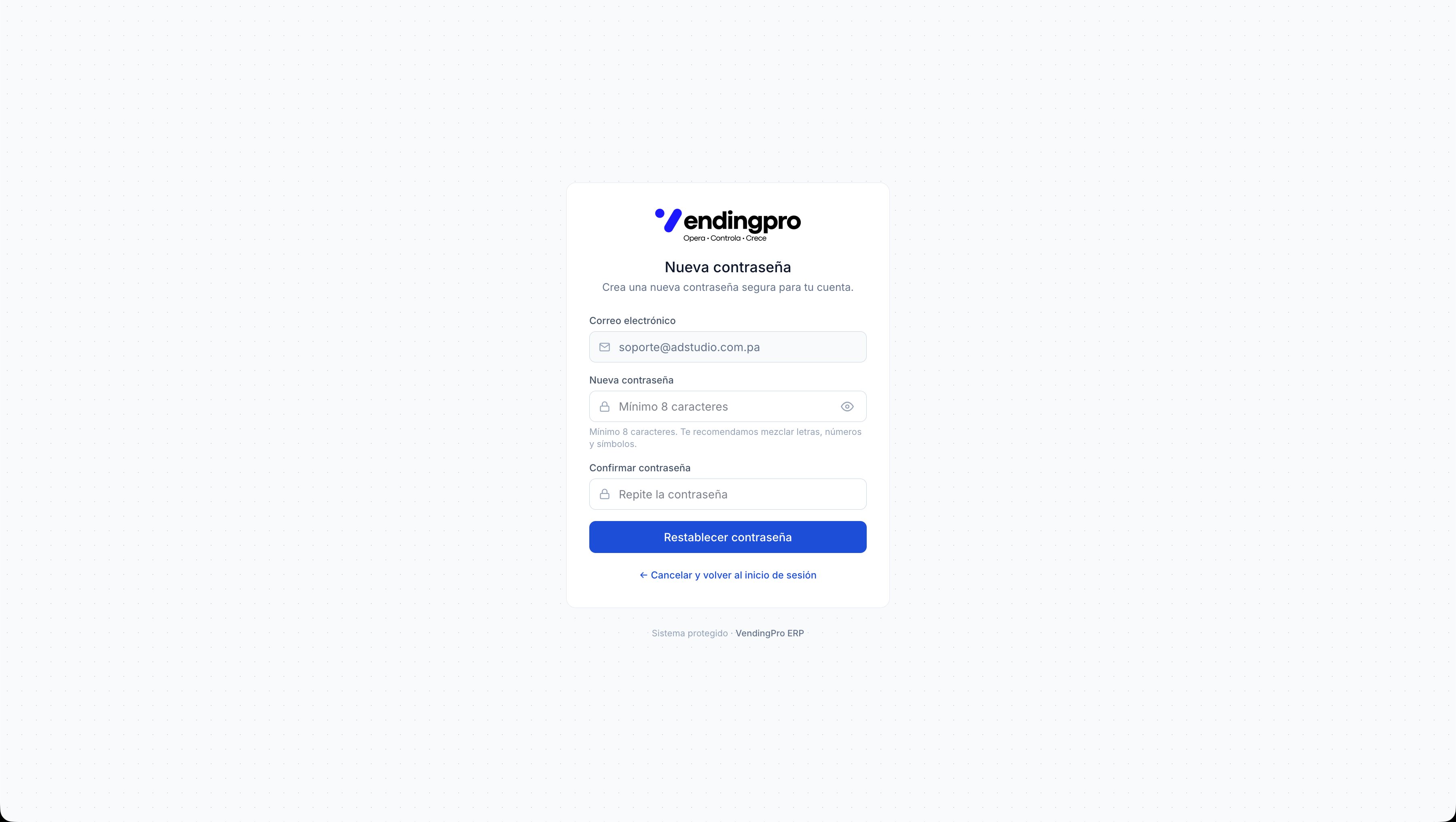
Una vez que pulses el botón del correo, te lleva a una pantalla donde defines tu nueva contraseña:
Por seguridad, el enlace de recuperación es válido por solo 1 hora desde que se envió. Si pasa más tiempo, deberás solicitar uno nuevo.
Paso 4 — Establece tu nueva contraseña
- Pulsa el botón "Restablecer contraseña" en el correo
- Se abrirá una página en tu navegador
- Introduce tu nueva contraseña dos veces (confirmar)
- Pulsa "Guardar nueva contraseña"
- El sistema confirmará el cambio y te redirigirá al login
Requisitos de una contraseña fuerte
Tu nueva contraseña debe cumplir todos estos requisitos:
- Mínimo 10 caracteres
- Al menos una letra mayúscula (A-Z)
- Al menos una letra minúscula (a-z)
- Al menos un número (0-9)
- Al menos un símbolo (! @ # $ % & * - + ? etc.)
- NO debe ser igual a tus últimas 3 contraseñas
- NO debe contener tu nombre de usuario o correo
En lugar de palabras sueltas, usa una frase. Ejemplo: MiCafe!Cuesta$1.50Hoy — son 22 caracteres, fácil de recordar y muy difícil de adivinar por fuerza bruta. Evita datos personales obvios (nombre de hijos, fechas de cumpleaños, etc.).
Usa un gestor de contraseñas
Recordar contraseñas únicas y fuertes para cada servicio es difícil. Por eso recomendamos un gestor de contraseñas. Estos generan, guardan y autocompletan tus contraseñas de forma segura.
- 1Password — comercial, multiplataforma, muy pulido
- Bitwarden — gratis, open source, multiplataforma
- Apple Keychain — si usas exclusivamente productos Apple
- Google Password Manager — si usas Chrome principalmente
Problemas frecuentes
"No me llega el correo de recuperación"
- Espera 5 minutos completos antes de preocuparte
- Revisa Spam, Correo no deseado, Promociones
- Verifica que el correo esté escrito correctamente
- Confirma que tu dominio de correo no esté bloqueando emails de
sistema.sudominio.com - Si tras 10 minutos no llega, contacta a tu administrador o a [email protected]
"El enlace dice que expiró"
Los enlaces son válidos por 1 hora. Solicita uno nuevo desde la pantalla de recuperación.
"Me bloquearon la cuenta después de varios intentos"
Después de 5 intentos fallidos consecutivos, la cuenta se bloquea por 2 horas. Espera ese tiempo o pide a un administrador que desbloquee tu cuenta manualmente desde el módulo Usuarios.
Cambia tu contraseña inmediatamente, activa 2FA si no lo tienes, y notifica al administrador. El sistema registra todos los intentos fallidos con IP y fecha en los logs de seguridad.