Cómo iniciar sesión
Aprende a acceder al sistema según tu tipo de usuario: panel administrativo, portal cliente o app móvil.
Acceder a VendingPro ERP depende del tipo de usuario que seas. El sistema tiene tres puntos de acceso distintos, cada uno diseñado para un perfil específico. Esta guía te muestra cuál usar y cómo iniciar sesión correctamente.
Los tres puntos de acceso
| Acceso | URL | ¿Para quién? |
|---|---|---|
| Panel administrativo | sistema.sudominio.com/login | Administradores, gerentes, ventas, operaciones, contabilidad |
| Portal de cliente | sistema.sudominio.com/portal/login | Tus clientes (acceso restringido a su información) |
| App móvil | Descargar VendingPro Mobile desde las tiendas (ver guía de descarga) | Técnicos de campo (solo móvil) |
Si eres técnico de soporte (rol soporte_tecnico), debes usar exclusivamente la app móvil. El acceso web está bloqueado para técnicos por motivos de seguridad. Consulta la sección App Móvil de este manual.
Iniciar sesión en el panel administrativo
Si eres administrador o tienes un rol comercial/operativo, accedes desde la web.
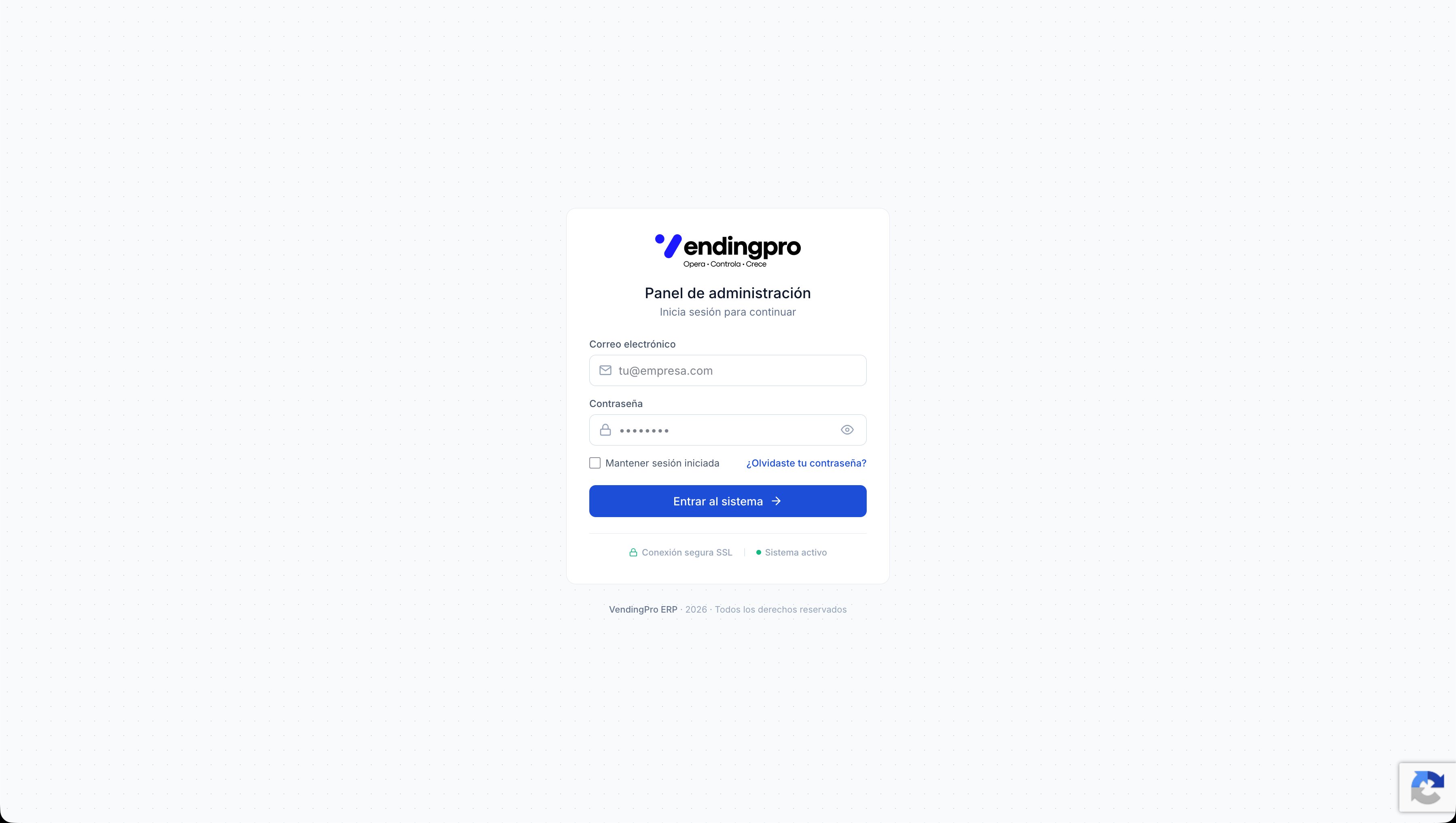
Paso a paso
- Abre tu navegador (recomendado: Chrome, Edge, Firefox o Safari, siempre actualizado)
- Visita
https://sistema.sudominio.com/login - Introduce tu correo electrónico (el mismo que recibiste en la bienvenida)
- Introduce tu contraseña (cuida que las mayúsculas y minúsculas sean exactas)
- Marca "Recordarme" si estás en tu computadora personal (no marcar en computadoras compartidas)
- Pulsa "Iniciar sesión"
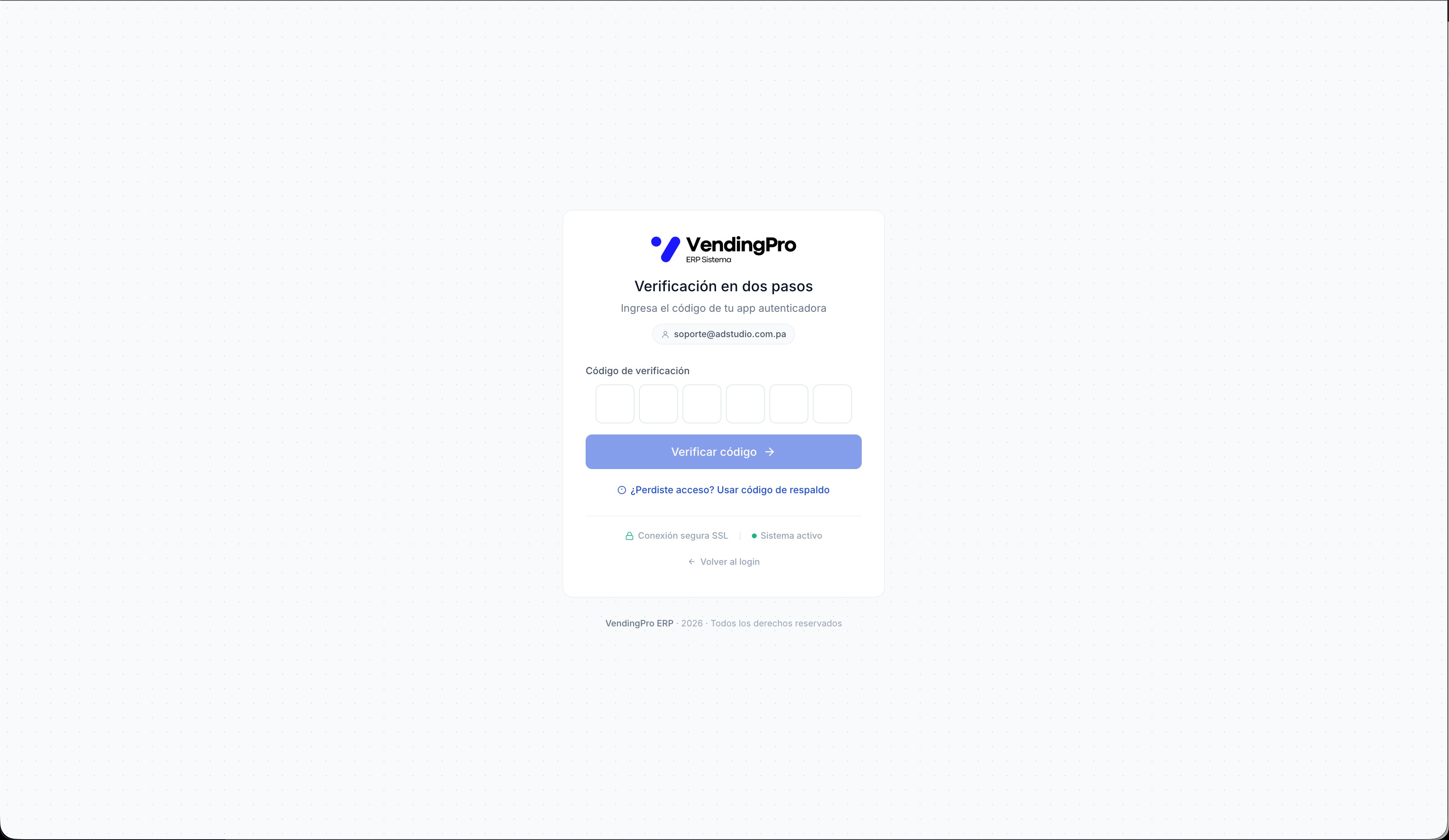
Qué pasa si tienes 2FA activado
Si previamente activaste la autenticación de dos factores (2FA), después de pulsar "Iniciar sesión" verás una pantalla pidiendo tu código de 6 dígitos. Abre Google Authenticator (o la app que uses), busca la entrada de VendingPro y escribe el código vigente. Esos códigos cambian cada 30 segundos.
Por seguridad, el sistema te pedirá cambiar la contraseña inicial inmediatamente al primer ingreso. Elige una contraseña fuerte: al menos 10 caracteres, combinando letras mayúsculas, minúsculas, números y un símbolo.
Iniciar sesión en el Portal Cliente
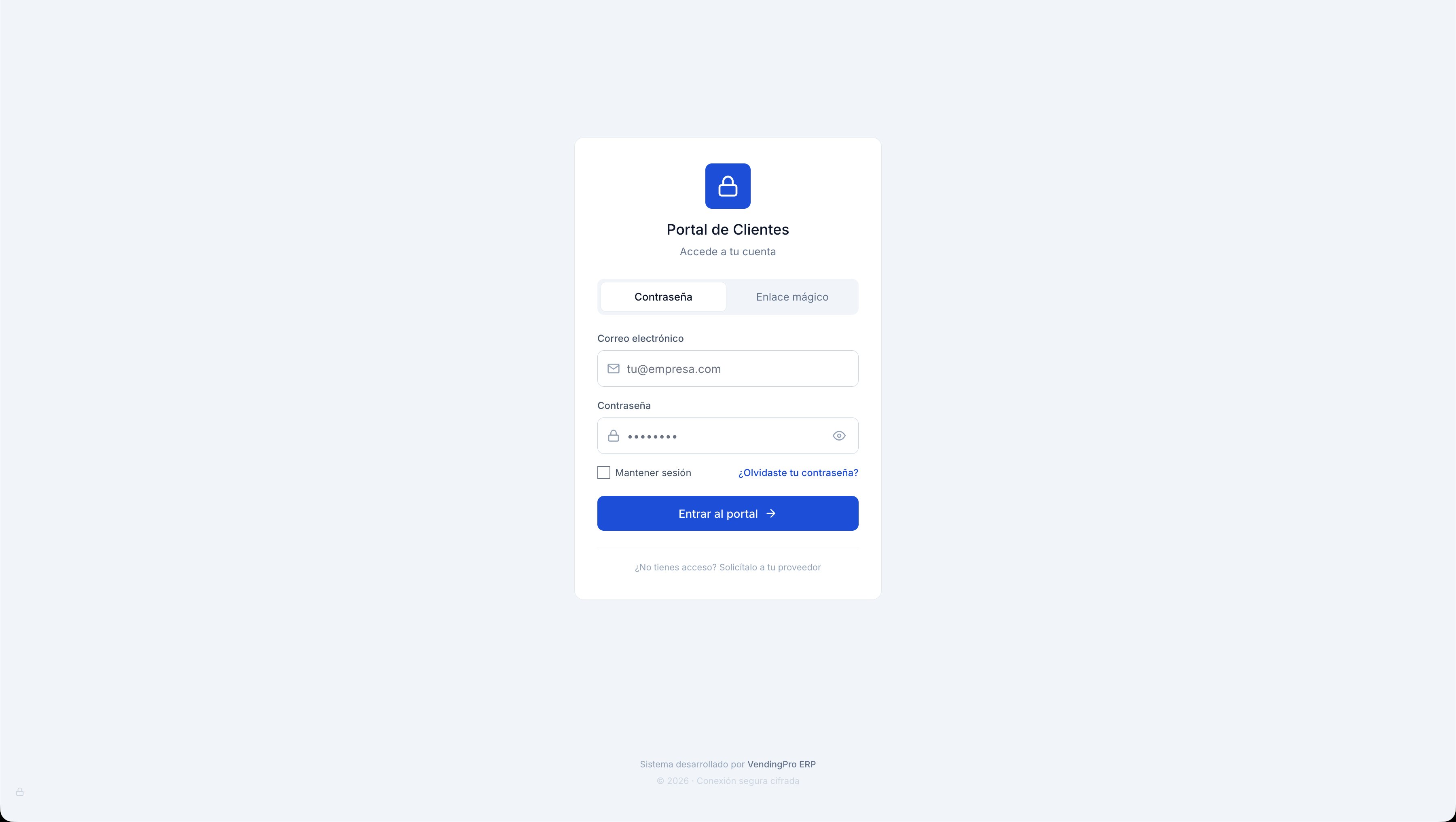
Si eres cliente de un operador que usa VendingPro, recibirás un correo de bienvenida con tus credenciales. Tu acceso está separado del panel administrativo por seguridad.
Paso a paso
- Visita
https://sistema.sudominio.com/portal/login - Introduce el correo electrónico que recibiste en la bienvenida
- Usa la contraseña temporal incluida en el correo
- Pulsa "Acceder a mi portal"
- En tu primer ingreso te pedirá cambiar la contraseña
Como cliente puedes ver tus contratos, facturas, tickets, recolecciones y máquinas asignadas. Puedes crear tickets nuevos, firmar contratos digitalmente y pagar facturas. Pero no puedes modificar datos comerciales (precios, máquinas, etc.) — eso lo gestiona tu proveedor.
Problemas comunes al iniciar sesión
"Credenciales incorrectas"
Verifica:
- Que estés escribiendo el correo completo y sin espacios
- Que las mayúsculas/minúsculas de la contraseña coincidan exactamente
- Que la tecla Bloq Mayús no esté activada accidentalmente
"Tu cuenta está bloqueada temporalmente"
El sistema bloquea cuentas por 2 horas después de 5 intentos fallidos consecutivos, como medida de seguridad anti-fuerza-bruta. Si no recuerdas tu contraseña, usa la opción "¿Olvidaste tu contraseña?" en el login.
Tu usuario y contraseña son personales e intransferibles. Si necesitas dar acceso a un colaborador, pide al administrador que cree una cuenta separada para esa persona. Cada acción queda registrada con el usuario que la realiza.
"Captcha no verifica"
El sistema usa reCAPTCHA v3 invisible. Si tienes problemas:
- Desactiva temporalmente extensiones del navegador (especialmente bloqueadores de anuncios agresivos)
- Limpia las cookies de
sistema.sudominio.com - Intenta desde un navegador en modo incógnito
Cerrar sesión correctamente
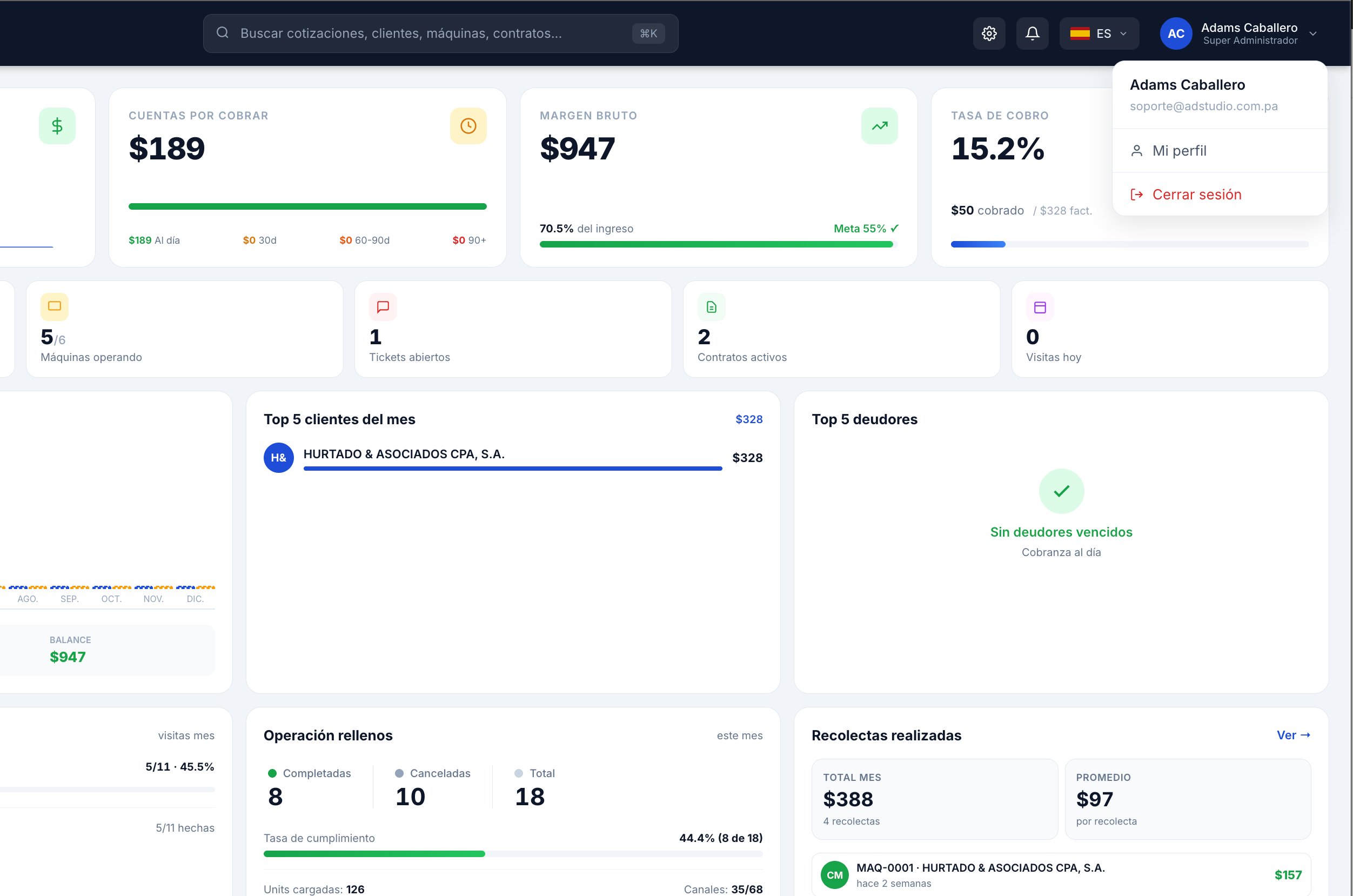
Al terminar tu jornada, especialmente en computadoras compartidas, cierra sesión manualmente. Para hacerlo:
- Haz clic en tu avatar en la esquina superior derecha
- Selecciona "Cerrar sesión" del menú desplegable
- El sistema te redirige a la página de login
Por seguridad, las sesiones expiran automáticamente después de 2 horas de inactividad. Si te alejas del computador y vuelves más tarde, posiblemente tengas que iniciar sesión nuevamente. Esto es intencional para proteger tu cuenta.